Депозиты (предоплата за бронирование столов). Как включить и настроить размеры депозитов
💳 Депозиты в Restoplace — это предоплата за бронирование столов прямо на ваш расчётный счёт, без комиссии.
Что можно настроить:
- 🎯 размер депозита для каждого стола (или другого объекта)
- 📅 депозиты по дням недели и конкретным датам
- ⏰ депозиты по времени дня
- 🕐 почасовые депозиты — оплату за время (например: за каждый час)
- 👥 оплату за количество гостей
- 💬 отправку ссылки гостю (на оплату депозита)
- 💸 возврат депозита при отмене брони
Без подключения платёжной системы гости не смогут оплачивать депозиты через виджет, но сотрудник увидит настроенный депозит. 🔗Инструкция по подключению платёжной системы
🎯 Где включаются и настраиваются депозиты?
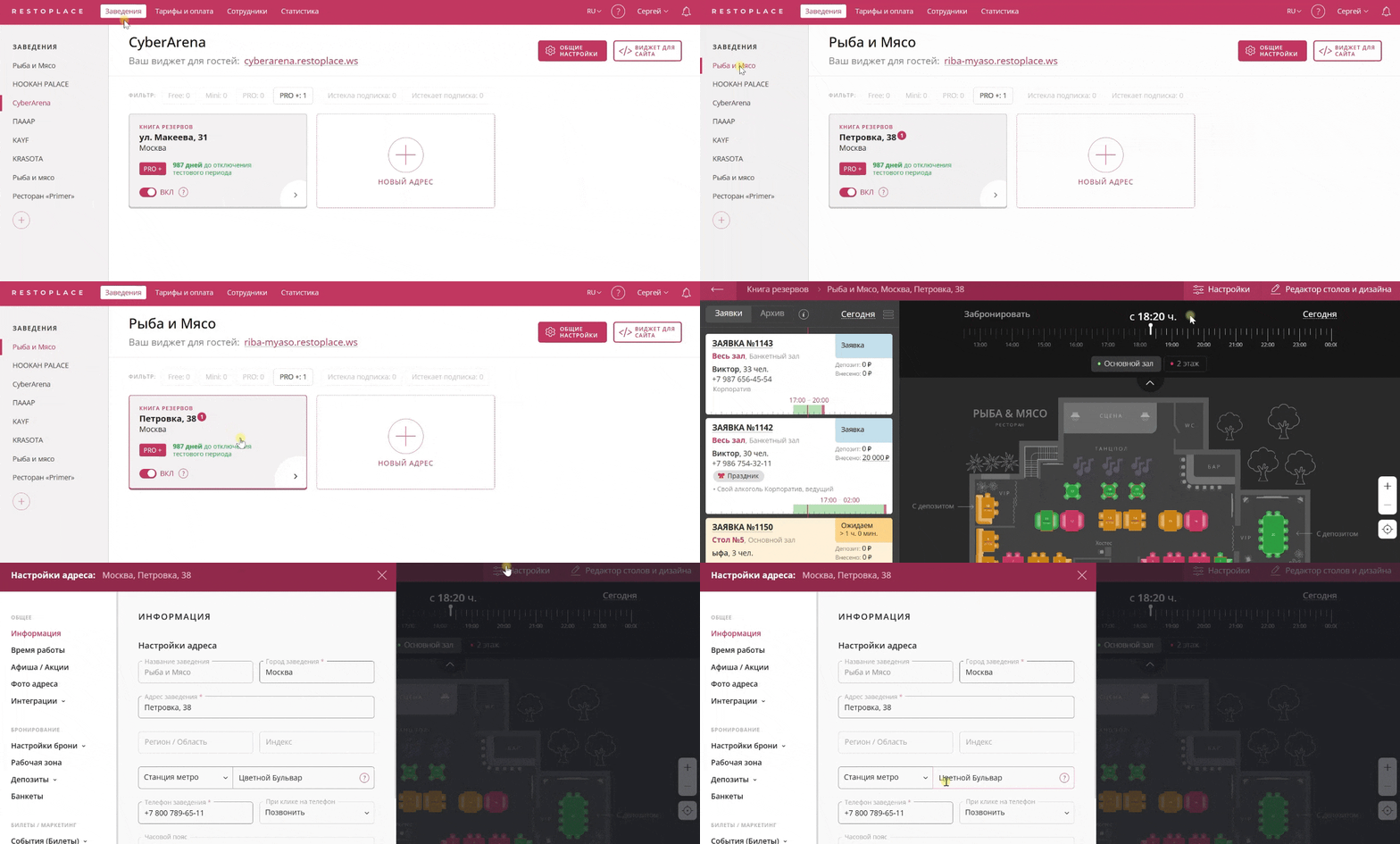
Депозиты настраиваются в настройках адреса, индивидуально для каждого адреса заведения. Для входа в настройки адреса — нажмите на адрес который нужно настроить на главном экране админки Restoplace. Вы попадёте в книгу резервов адреса. В правом верхнем углу нажмите кнопку «Настройки» и появится окно настроек
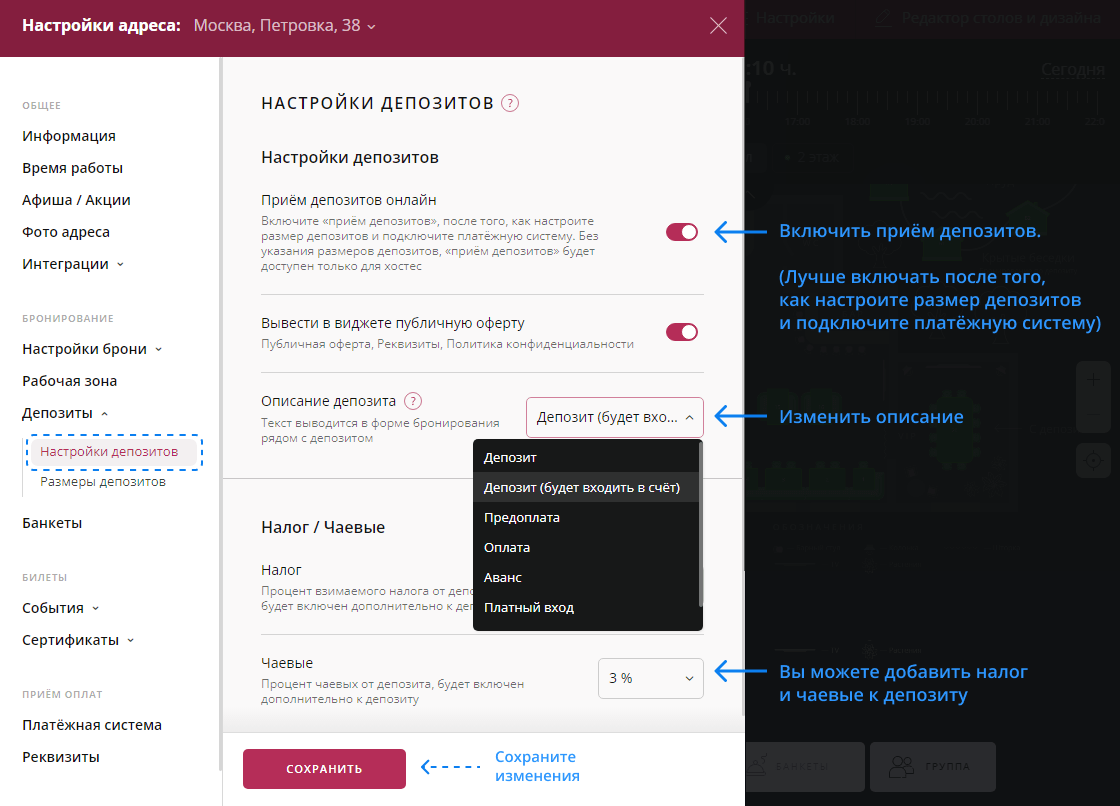
Раскройте пункт меню «Депозиты» и перейдите на первый подпункт «Настройки депозитов». Тут можно включить и настроить приём депозитов на ваш расчётный счёт из виджета для гостей который устанавливается на вашем сайте и в соцсетях.
Но для начала вам необходимо: подключить платёжную систему, указать реквизиты адреса и задать размер депозита для каждого стола в соответствующих вкладках.
Инструкция — как подключить платёжную систему
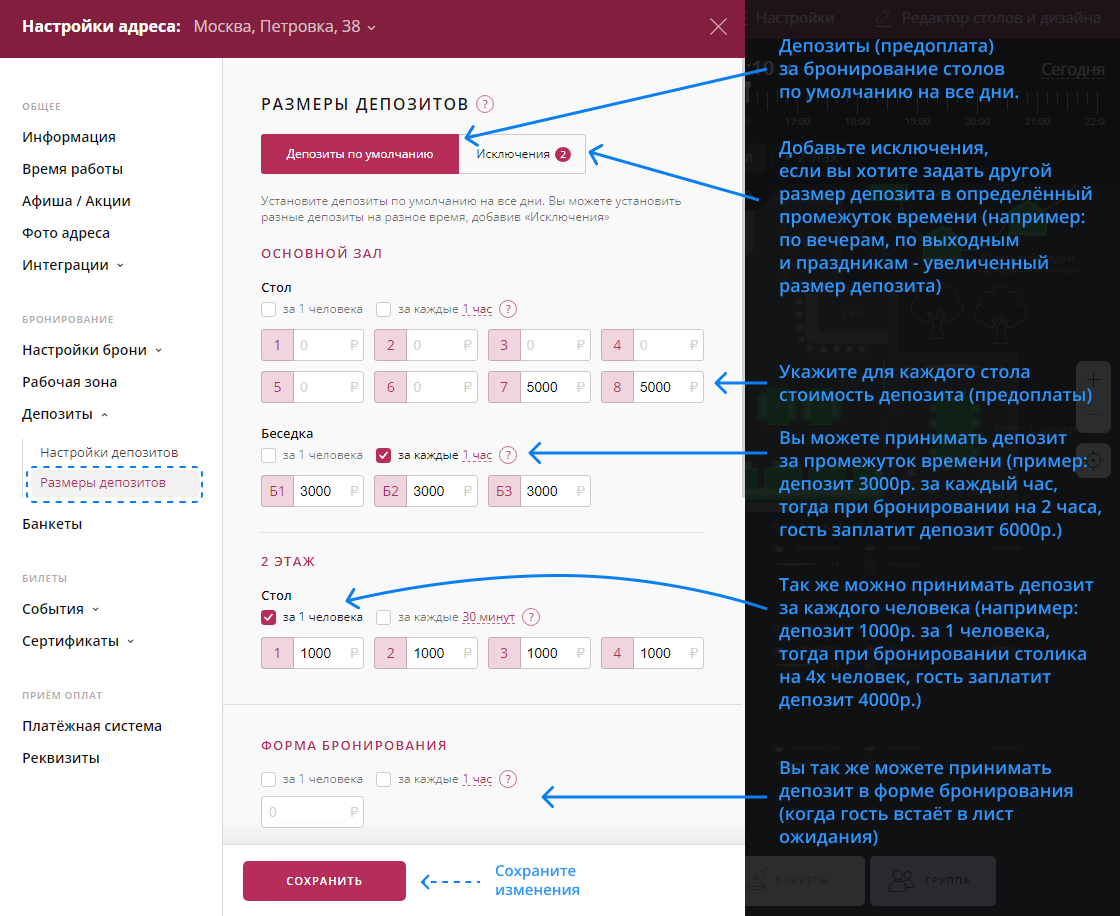
💰 Размеры депозитов. Как задать
Вы можете настроить индивидуальные депозиты для каждого стола с гибкими параметрами расчёта
1️⃣ Базовая настройка
- Выберите стол из списка
- Укажите размер депозита в рублях (например: 2000₽)
2️⃣ Дополнительные параметры
👥 Галочка «За 1 человека»
- Депозит умножается на количество гостей
- Пример: депозит 1000₽ за 1 человека
- При брони на 4 человека = гость заплатит 4000₽
⏰ Галочка «За каждый 1 час»
- Депозит умножается на время бронирования
- Пример: депозит 3000₽ за каждый час
- При брони на 2 часа = гость заплатит 6000₽
- Можно изменить период нажав на подчеркнутое время
3️⃣ Комбинированные настройки
Можно включить ОБЕ галочки сразу:
Депозит: 500₽ ✅ За 1 человека ✅ За каждый 1 час Бронь: 3 человека на 2 часа Расчёт: 500₽ × 3 человека × 2 часа = 3000₽
💰 Примеры расчёта депозитов:
Пример 1 — Фиксированная сумма
- Депозит: 2000₽ за стол
- Результат: гость платит 2000₽ независимо от количества людей
Пример 2 — За каждого гостя
- Депозит: 500₽ ✅ За 1 человека
- Бронь на 4 человека = 500₽ × 4 = 2000₽
Пример 3 — Почасовая оплата
- Депозит: 1000₽ ✅ За каждые 1,5 часа
- Бронь на 3 часа = 1000₽ × 2 = 2000₽
Пример 4 — За каждого гостя + Почасовая оплата
- Депозит: 500₽ ✅ За каждый 1 час ✅ За 1 человека
- Бронь на 3 часа и 2 гостя = 500₽ × 3 × 2 = 3000₽
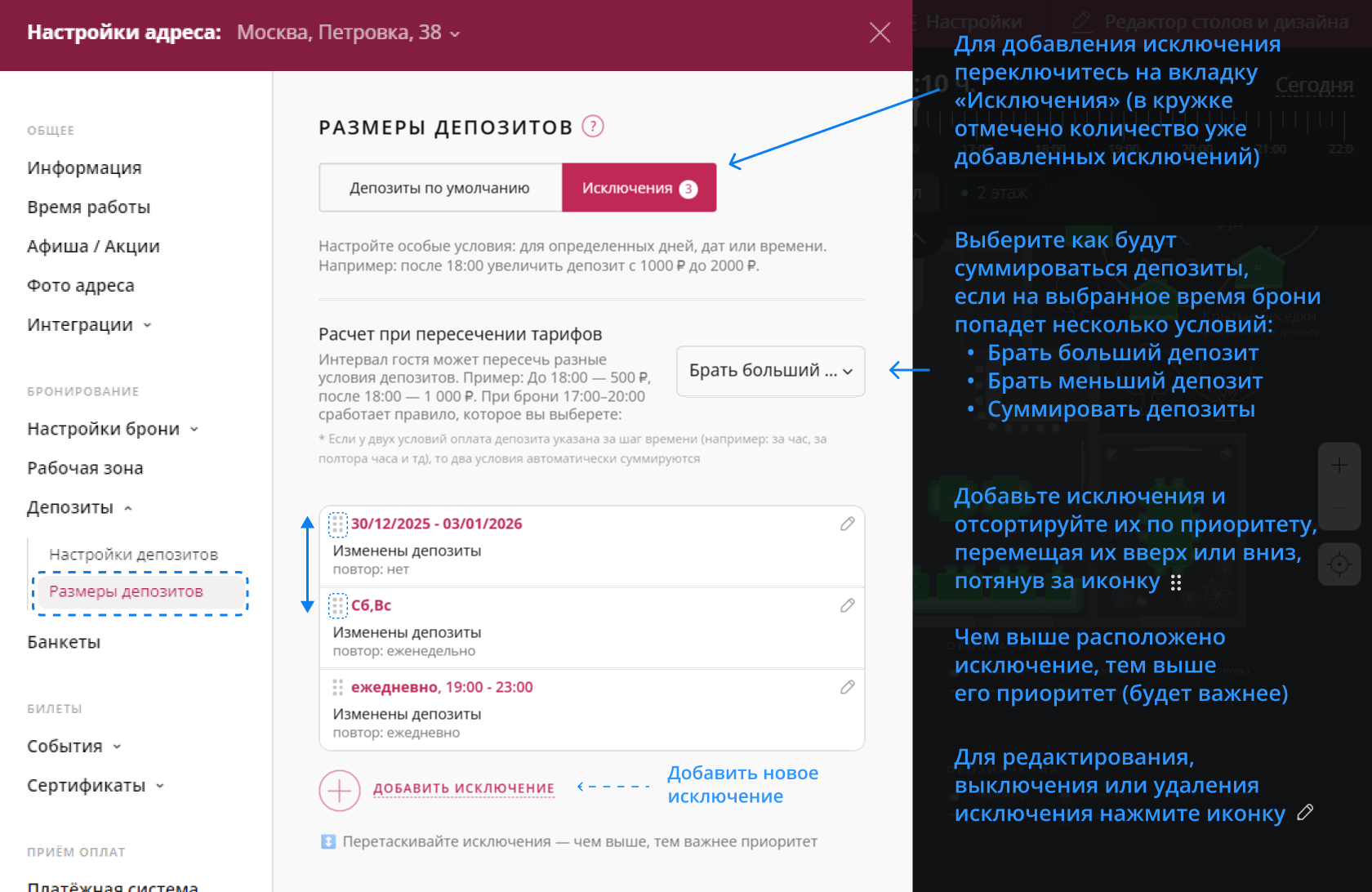
📅 Исключения депозитов. Создавайте гибкие исключения для особых случаев
Исключения позволяют установить разные размеры депозитов в определённые дни или время:
- 🎉 По вечерам и выходным — увеличенный размер депозита
- 🎄 На праздники — специальные тарифы
- 🕕 В пиковые часы — повышенная предоплата
🛠️ Пошаговая инструкция, как создать исключение:
1️⃣ Создаём исключение
Перейдите на вкладку «Исключения» и нажмите «➕ Добавить исключение»
2️⃣ Выбираем тип исключения:
📅 на дни недели (повторяется еженедельно)
- Например: увеличенный депозит по выходным
- Выберите нужные дни недели и весь рабочий день либо период времени
⏰ По времени (в определённые часы)
- Например: больший депозит вечером с 19:00 до 23:00
- Выберите дни недели, период времени и укажите временной интервал
🎄 На конкретные даты
- например: специальный депозит на Новый год с 31.12 по 02.01
- Выберите «На даты» и установите период дат
3️⃣ Устанавливаем новые размеры
- Выберите столы для которых действует исключение
- Установите новые депозиты для каждого стола
- Настройте дополнительные параметры:
✅ «За 1 человека» - депозит с каждого гостя ✅ «За каждый 1 час» - депозит за время бронирования (можно изменить период)
4️⃣ Сохраняем исключение
Нажмите «Добавить» для сохранения
🧮 Расчёт при пересечении тарифов
Ситуация: Время брони гостя частично попадает в разные временные периоды с разными депозитами.
Пример из жизни:
- 🌅 Весь день — депозит 1000₽
- 🌆 После 18:00 — депозит 1500₽
- 🕰️ Бронь гостя: 17:00−20:00
❓ Какой депозит взять? Бронь попадает частично в два периода:
- С 17:00 до 18:00 = период «весь день» (1000₽)
- С 18:00 до 20:00 = период «после 18:00» (1500₽)
🔧 Настройте логику расчёта при пересечении тарифов:
🔸 «Брать больший» → Гость платит 1500₽ (максимум из пересекающихся) 🔸 «Брать меньший» → Гость платит 1000₽ (минимум из пересекающихся) 🔸 «Суммировать» → Гость платит 2500₽ (1000₽ + 1500₽)
⚠️ ВНИМАНИЕ: При варианте "Суммировать" + галочки "за человека/час" итоговые суммы могут быть огромными! Используйте осторожно.
↕️ Сортировка исключений по приоритету
Зачем нужно? Когда на одну и ту же дату попадают разные типы исключений, система выбирает то, что выше в списке.
Простой пример: У вас есть исключения:
- 🎄 "Новый год 31.12-02.01" — депозит 5000₽
- 📅 "Все выходные" — депозит 2000₽
Бронь на 1 января (суббота):
- ✅ Если "Новый год" выше → применится депозит 5000₽
- ❌ Если "Выходные" выше → применится депозит 2000₽
🔧 Как изменить приоритет:
- Найдите нужное исключение в списке
- Потяните за иконку ⋮⋮ вверх или вниз
- Выше = важнее, ниже = менее важно
💡 Рекомендуемый порядок:
В самом верху конкретные даты (НГ, 23 февраля, День города) ⬇️ Еженедельные правила (выходные, пятничные вечера) ⬇️ Общие правила
Без подключения платёжной системы гости не смогут оплачивать депозиты через виджет, но сотрудник увидит настроенный депозит. 🔗Инструкция по подключению платёжной системы
💬 Отправка ссылок на оплату депозитов по СМС и в мессенджеры. Как включить
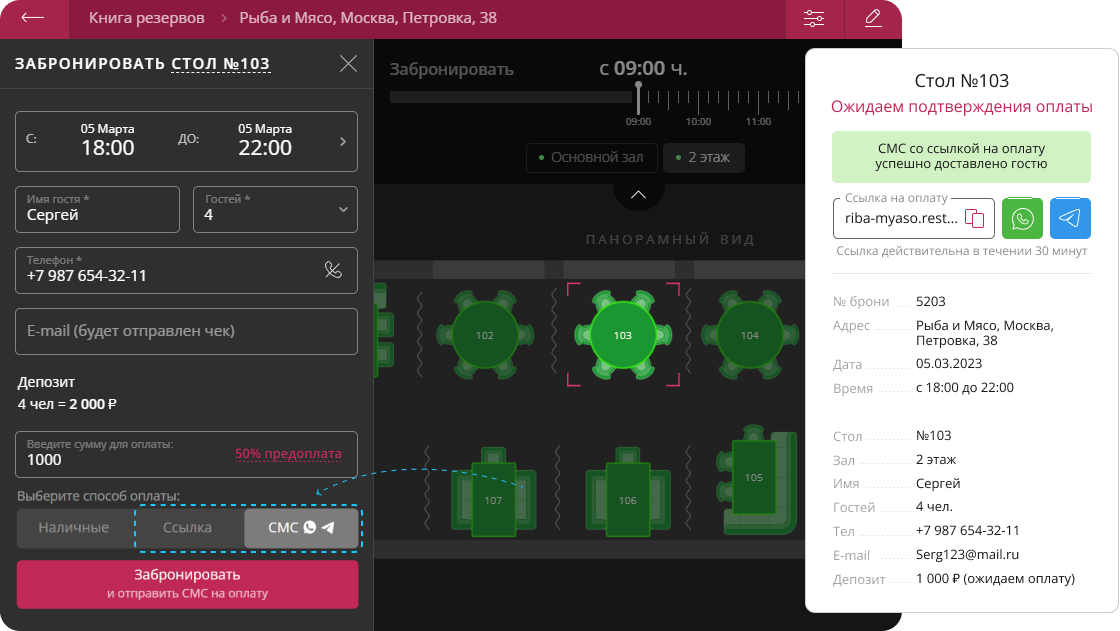
Сотрудники могут отправлять гостям ссылки на оплату депозитов по СМС или в WhatsApp/Telegram
🔧 Как активировать
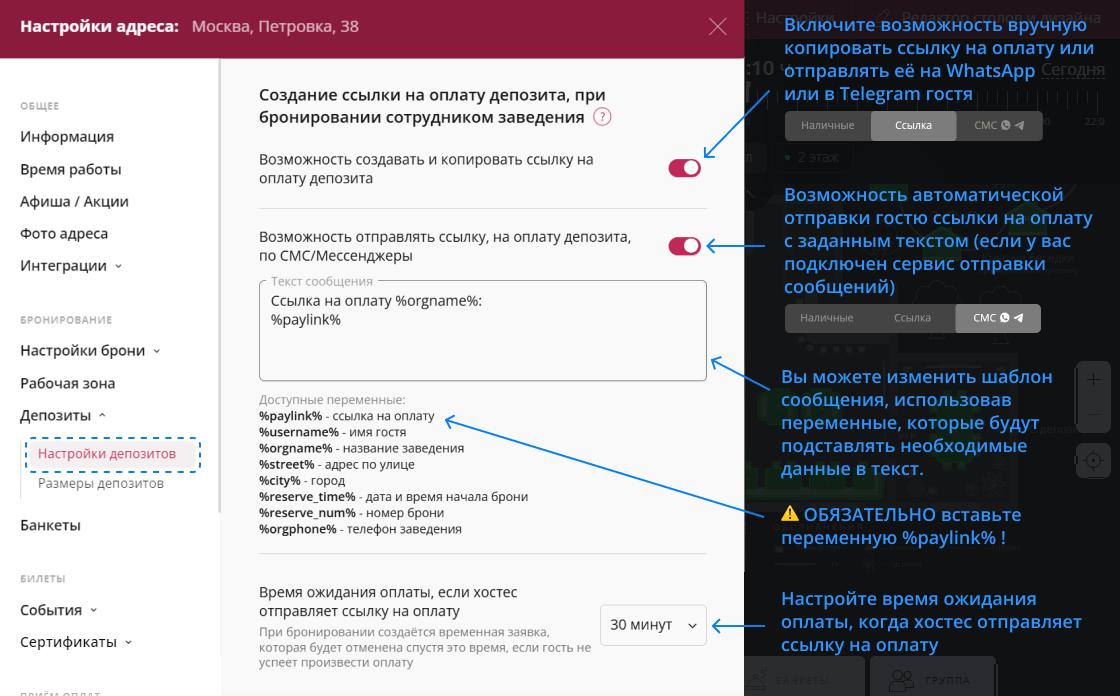
Перейдите в «Настройки адреса« → «Депозиты» → «Настройки депозитов» и в нижней части страницы включите нужные опции:
- «Возможность создавать и копировать ссылку на оплату депозита» — для возможности скопировать ссылку на оплату или открыть мессенджер WhatsApp/Telegram с номером гостя и подставленной ссылкой в текст (выбирать «Ссылка»)
- «Возможность отправлять ссылку на оплату депозита по СМС/Мессенджеры» — для автоматической отправки гостю ссылки через подключенный канал связи (выбирать «СМС»)
✏️ Персонализация сообщений
Вы можете изменить шаблон сообщения, используя переменные для подстановки данных. ⚠️ ОБЯЗАТЕЛЬНО вставьте переменную %paylink%!
⏰ Контроль времени оплаты
Также можно установить «время ожидания оплаты« — при бронировании создаётся временная заявка, которая отменится через указанное время, если гость не успеет произвести оплату.
💡 Результат: Гости получат простую ссылку для быстрой и удобной оплаты депозита прямо на свой телефон!
Для отправки ссылок необходимо подключить платёжную систему. Инструкция по подключению платёжной системы
Для отправки ссылок в мессенджеры подключите один из сервисов:
Для отправки ссылок по СМС подключите один из сервисов:
💸 Возврат депозита при отмене резерва. Как настроить?
Доступна возможность возврата депозита при отмене резерва, билета или сертификата из книги резервов Restoplace. 🎫 Можно выбрать права доступа сотрудников, которые смогут делать возврат.
⚙️ Настройка возможности возврата:
1️⃣ В настройках адреса, в левом меню выберите пункт «Платёжная система»
2️⃣ В подключенной платёжной системе, в пункте «Кто может делать возврат оплат, при отмене заявок» отметьте права доступов сотрудников, которые смогут производить отмену с возвратом средств: Хостес, Администратор, Управляющий
3️⃣ Нажмите кнопку «Сохранить»