Схема зала. Как создать?
В Restoplace есть встроенный конструктор схемы зала. Чтобы создать схему, её нужно сначала включить в настройках адреса заведения.
Видео-инструкция по редактору схемы зала Restoplace
Рекомендуем посмотреть видео-обзор редактора схемы зала в базе знаний на сайте Restoplace.
Где включить / выключить схему зала
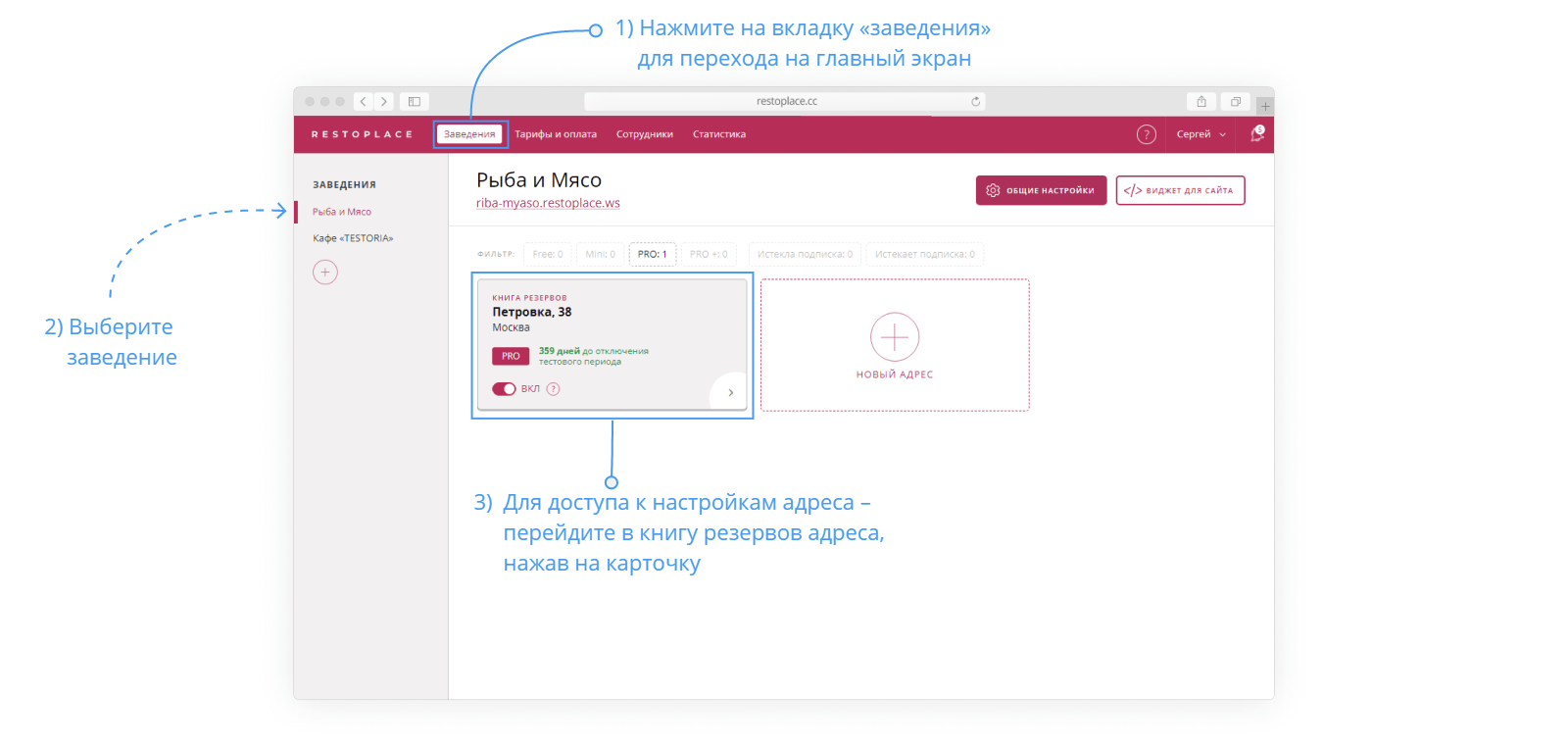
В вашей админке Restoplace, нажмите на адрес в котором хотите включить / выключить схему зала, вы перейдёте в книгу резервов адреса.
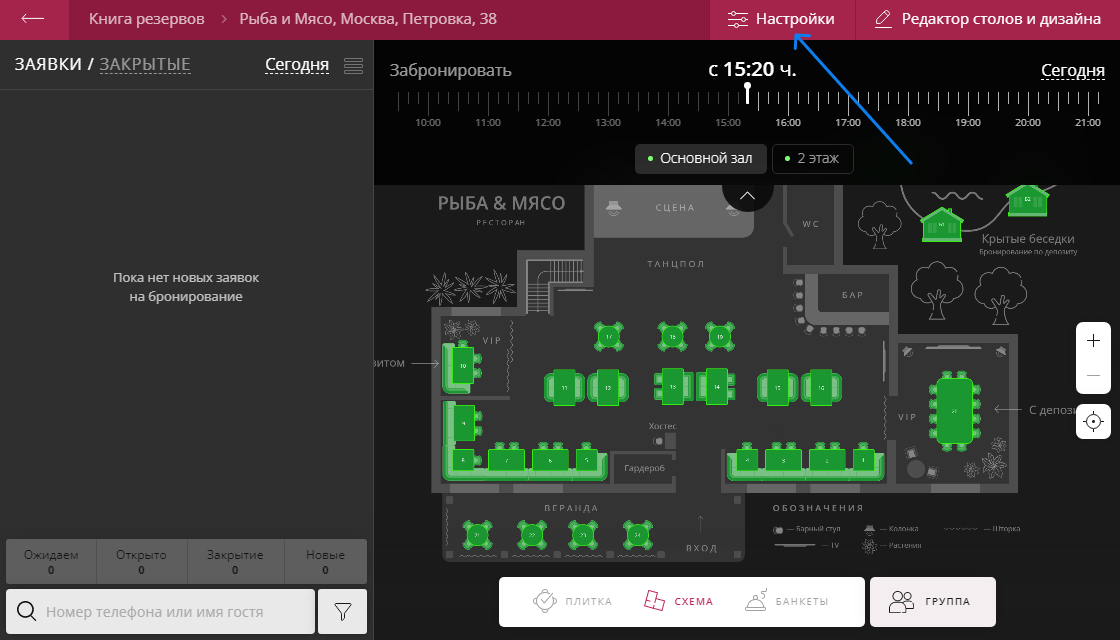
В правом верхнем углу книги резервов нажмите кнопку «Настройки», появится окно настроек.
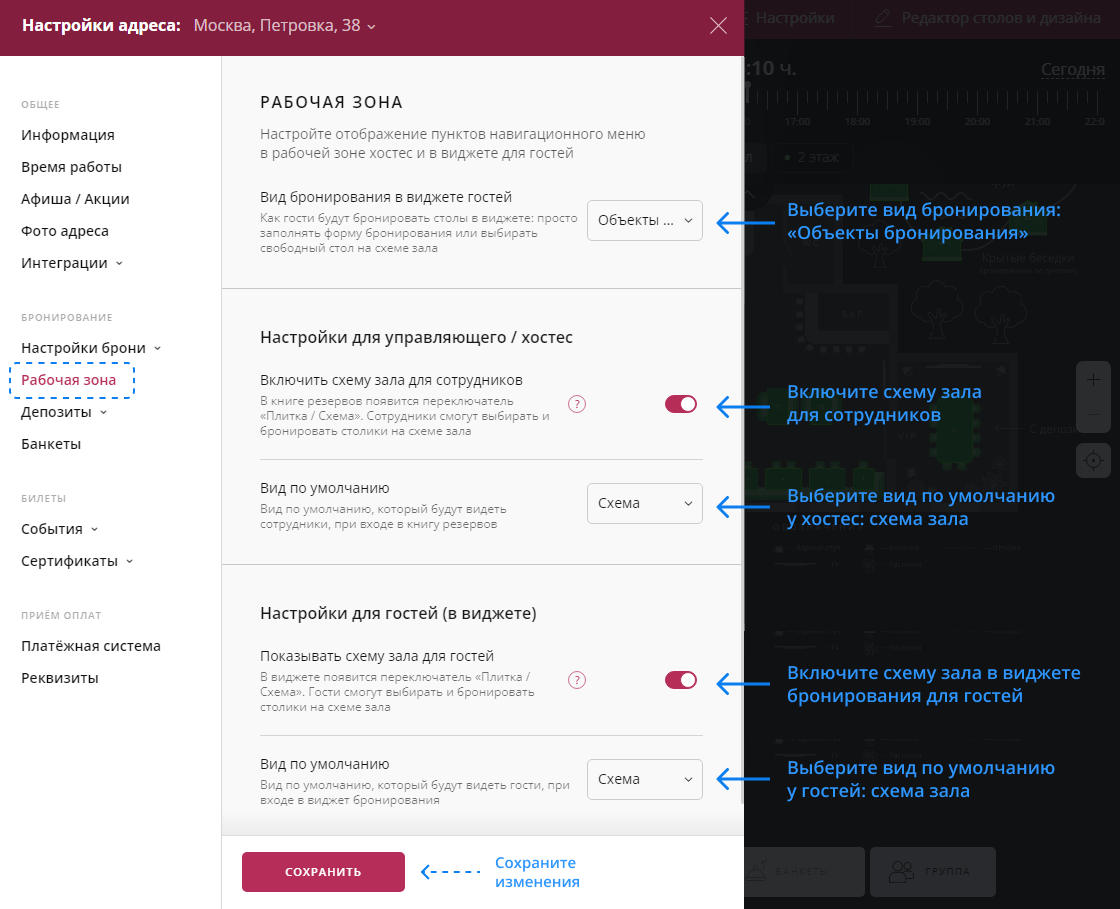
Во вкладке «Рабочая зона» настраивается вид рабочего пространства виджета у гостей и книги резервов хостес. Здесь можно включить / выключить схему зала у гостей и хостес, а также выбрать вкладку, которая будет открываться по умолчанию при входе в рабочую зона виджета, гостем или хостес.
Как перейти в редактор схемы зала Restoplace
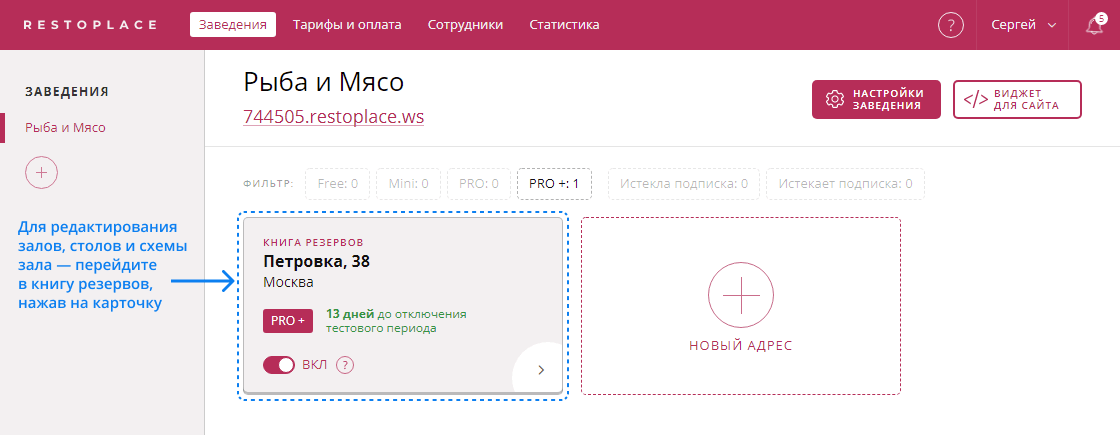
В вашей админке Restoplace, нажмите на адрес в котором хотите изменить схему зала, вы перейдёте в книгу резервов адреса.
Войдите в режим редактирования нажав на «Редактор столов и дизайна», в правом верхнем углу.
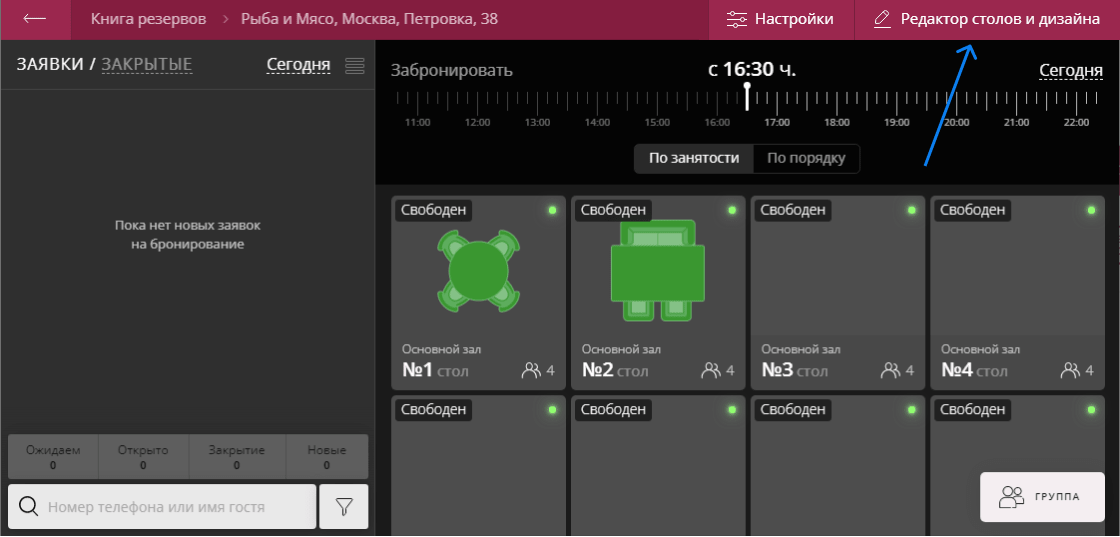
В редакторе переключитесь на схему (кнопки внизу), вы попадёте в редактор схемы зала Restoplace.
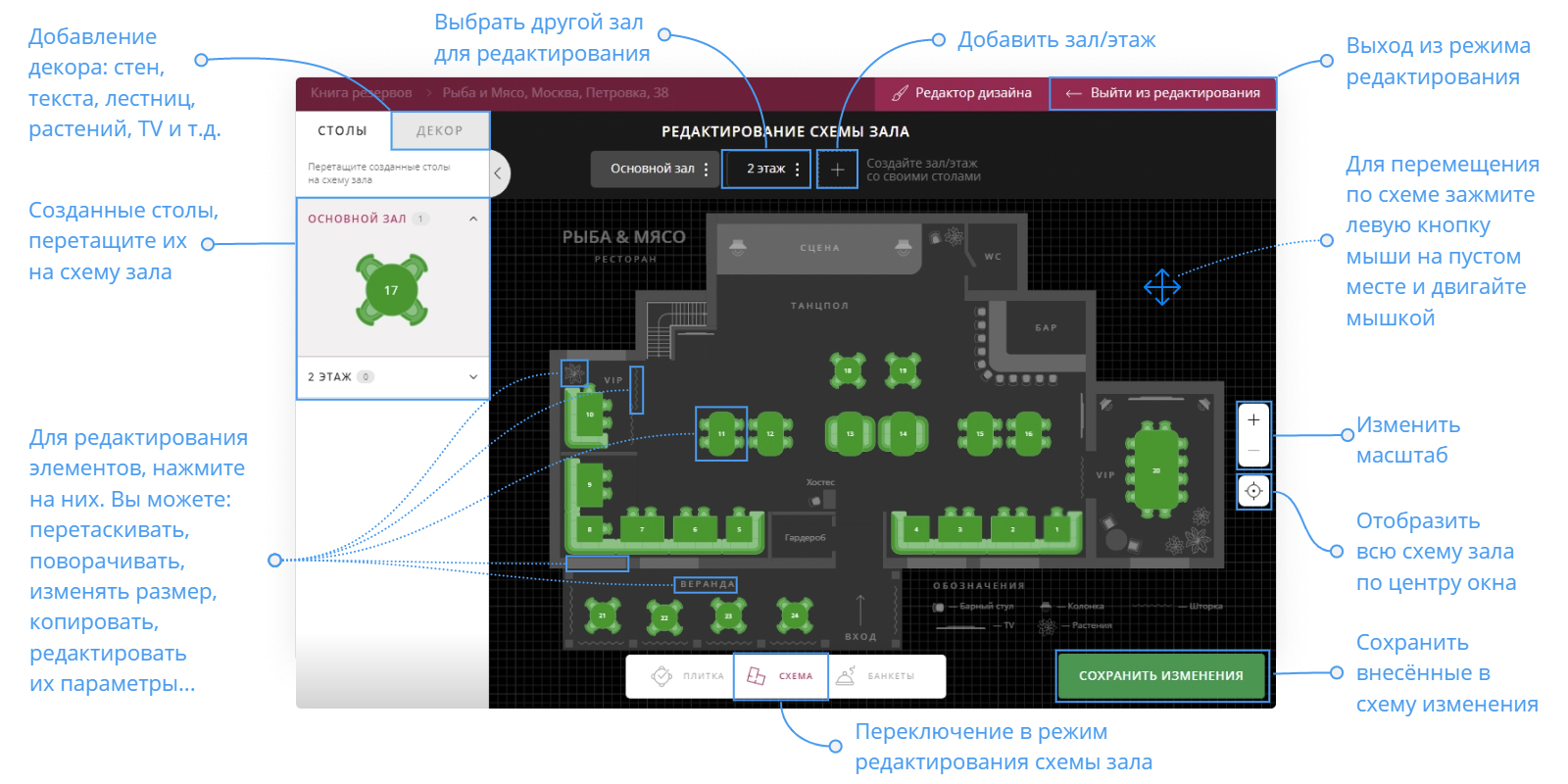
Как добавлять и изменять столы на схеме зала в редакторе Restoplace
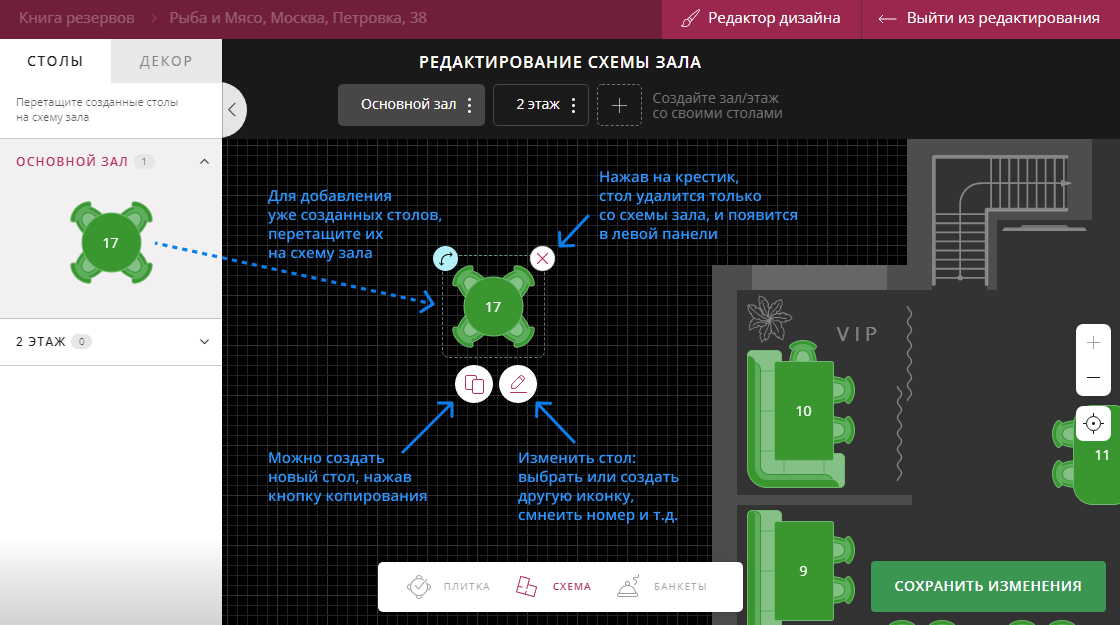
Изначально столы создаются в режиме «Плитка» (кнопка внизу экрана). После этого они появляются на левой панели в режиме редактирования схемы и их можно перенести на схему — перетащив в зону редактирования схемы.
Так же столы можно создавать и в режиме редактирования схемы — нажав кнопку копирования, при этом стол так же появится в режиме «Плитка», т.к. столы на схеме и в плитке связаны между собой.
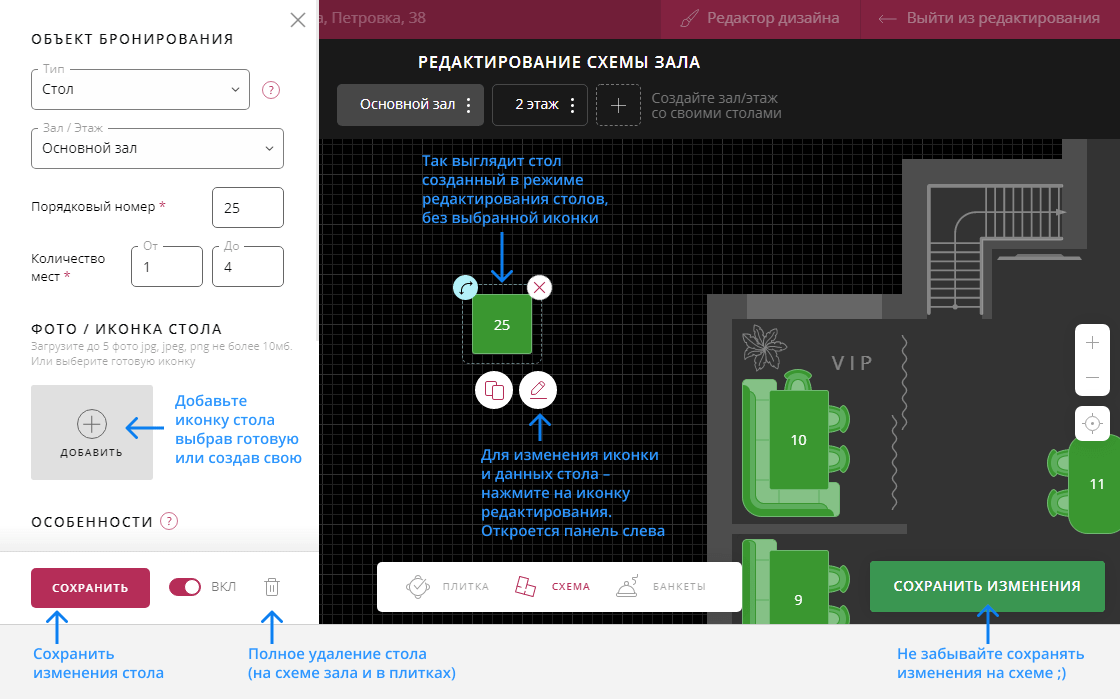
Иконку стола можно изменить в режиме редактирования стола, как на схеме так и на плитке, окно редактирования стола одинаково в любом из режимов.
Нажав на стол на схеме, появляются элементы управления, стол можно: повернуть, скопировать, отредактировать данные и иконку стола, нажав на крестик удалить со схемы (но он останется в режиме «Плитка»). Для полного удаления стола, нужно в окне редактирования стола нажать на иконку корзины в самом низу.
Если вы не создавали иконку стола добавляя столы в режиме «Плитка», то на схеме они будут отображаться квадратами. Для добавления иконки на схеме зала — выделите стол, нажмите на иконку редактирования «карандаш», в открывшемся слева окне редактирования стола нажмите добавить фото / иконку стола и выберите иконку из готовых вариантов, либо создайте новую в конструкторе иконок. Посмотрите видео по редактированию иконок стола. Так же в окне редактирования стола можно изменить данные стола, прописать особенности и т. д. Нажмите «Сохранить», так же не забывайте сохранять изменения на схеме зала зелёной кнопкой «Сохранить изменения».
Как добавить стены и декор на схеме зала в редакторе Restoplace
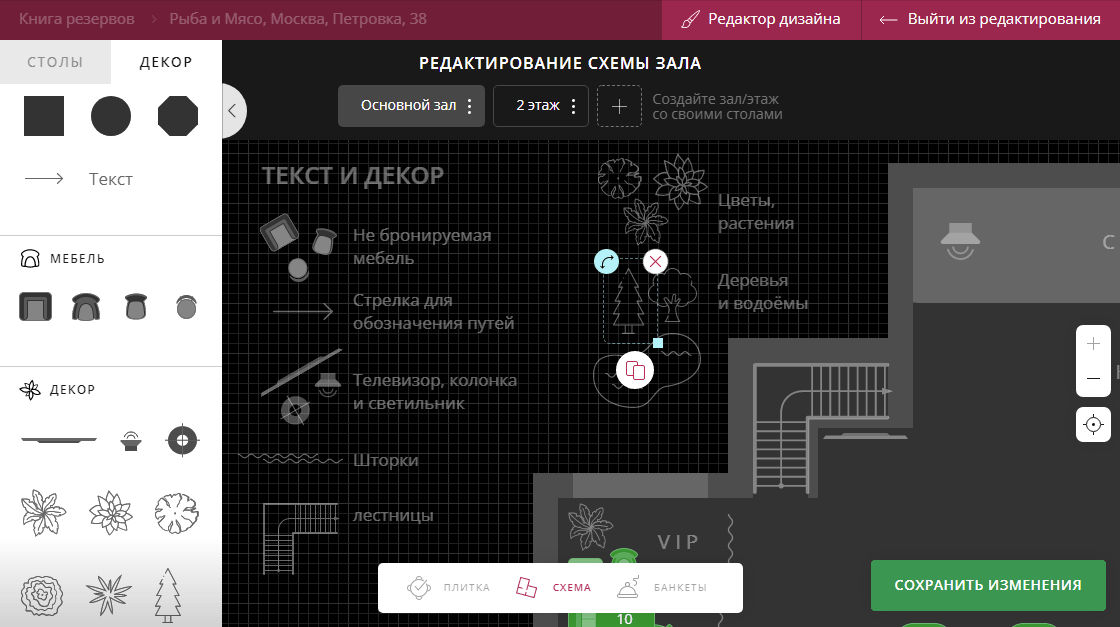
Вы можете сделать свою схему зала понятнее – создав стены, подложки/полы, показав расположение входа, дверей, окон, лестниц, веранд, бара, сцены, уборной, вип залов и т.д. Для этого во вкладке «Декор» используйте фигуры, стрелки, текст, не бронируемую мебель и элементы декора.
Для создания стен и подложек используйте фигуру «Прямоугольник». Можно изменять его ширину и длину, поворачивать, задать скругление углов, а так же выбирать из трёх доступных цветов. С помощью круга и восьмигранника можно показать на схеме столбы и другие закруглённые элементы.
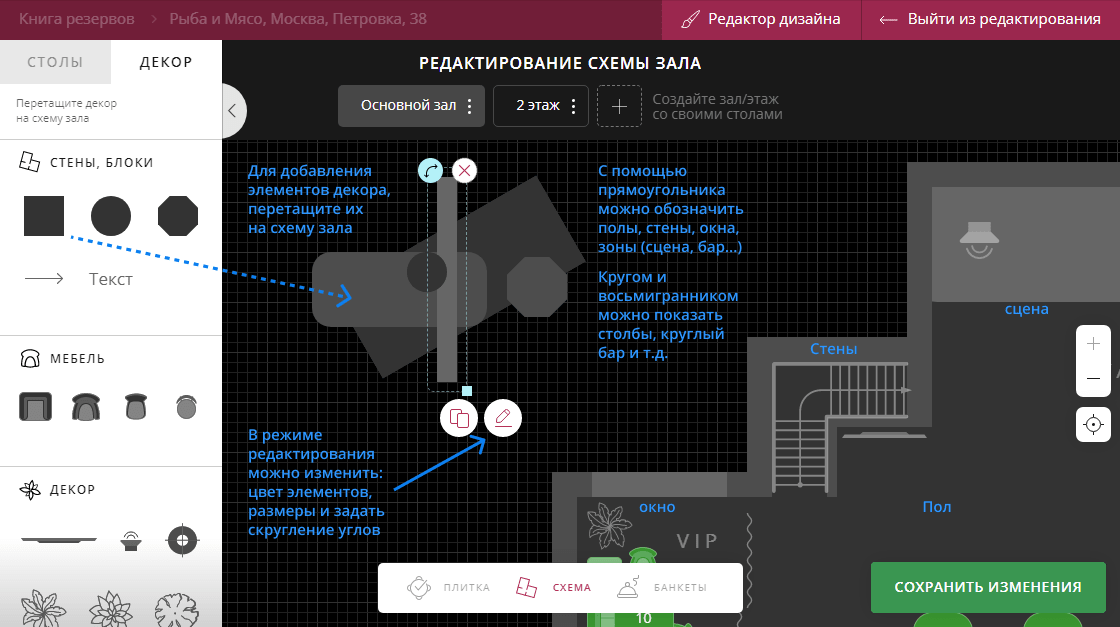
Для декорирования схемы зала используйте: стрелки, не бронируемую мебель, телевизор, колонки, светильники, шторки, кусты, деревья и лестницы. А так же «Текст» для подписи важных элементов. Не забывайте сохранять внесённые изменения.
Дизайн схемы зала, как изменить цветовое оформление
После создания схемы зала можно настроить её цветовое оформления в редакторе дизайна. Учтите что дизайн применяется только в виджете который устанавливается на вашем сайте и в соцсетях. А ваши сотрудники работая в Restoplace, будут видеть схему на чёрном фоне, занятые столы будут отображаться красным, а свободные зелёным.
Для редактирования дизайна на главном экране админки Restoplace нажмите на кнопку «Виджет для сайта» и далее на кнопку «Редактор дизайна». Мы показали в коротком видео как настраивается дизайн виджета:
После того как вы создали столы и схему зала, произвели все настройки, настроили дизайн, а ваши сотрудники научились работать с электронной книгой резервов — можно установить виджет бронирования на ваш сайт и соцсети и начать принимать онлайн заявки на бронирование столиков от ваших гостей с оплатой депозитов или без оплаты.
Инструкция по установке виджета на сайт
Примеры схем зала созданных в Restoplace
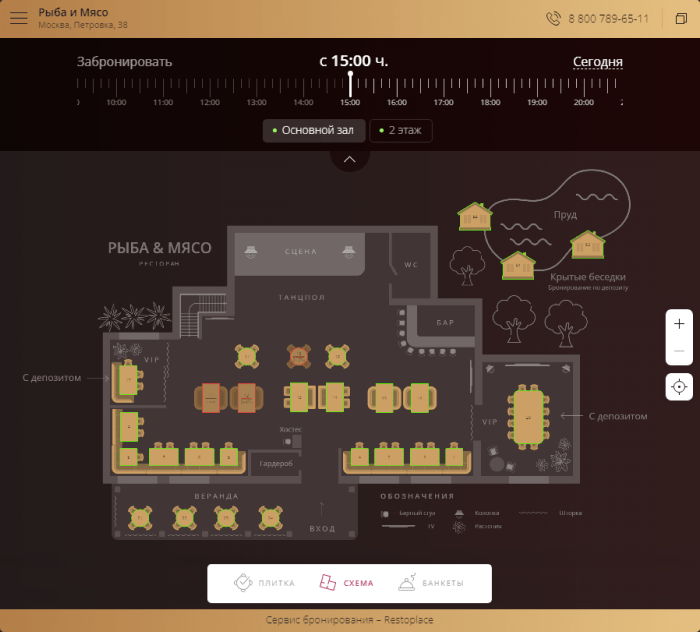
Посмотрите примеры виджетов со схемой зала, созданных в редакторе Restoplace.
Дополнительные материалы
Как зарегистрироваться, создать заведение и адреса, редактор столов, схема зала, настройки и установка виджета
Редактор столов и залов, залы, столы, иконки, фотографии, объекты бронирования
Сотрудники в Restoplace. Как добавить и изменить
Добавление сотрудников, уведомления в Telegram, права доступа
Руководство работы для хостес в ресторане
Руководство для обучения хостес управлению заявками в сервисе бронирования столов Restoplace.
Подробные инструкции как оплатить тариф, выставить счет или как получить закрывающие документы