Столы и залы. Как добавить?
В электронной книге резервов адреса перейдите в режим редактирования и добавьте столы, разбив их на залы/этажи. Прикрепите к столам фотографии и иконки (их можно создать во встроенном редакторе). Затем расставьте столы на схеме зала, добавив стены и декор.
Как войти в режим редактирования столов и залов
В вашей админке Restoplace, нажмите на адрес в котором хотите изменить или добавить залы и столы, вы перейдёте в книгу резервов адреса.
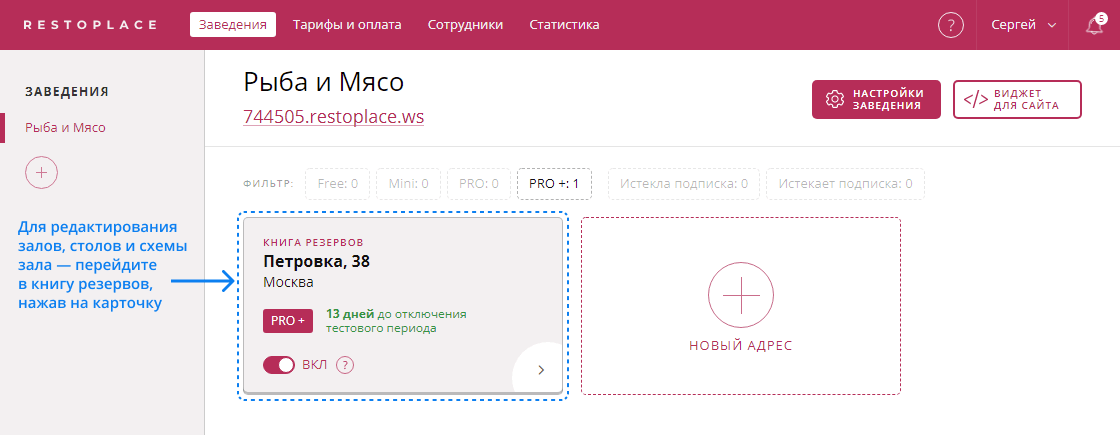
Войдите в режим редактирования нажав на «Редактор столов и дизайна», в правом верхнем углу.
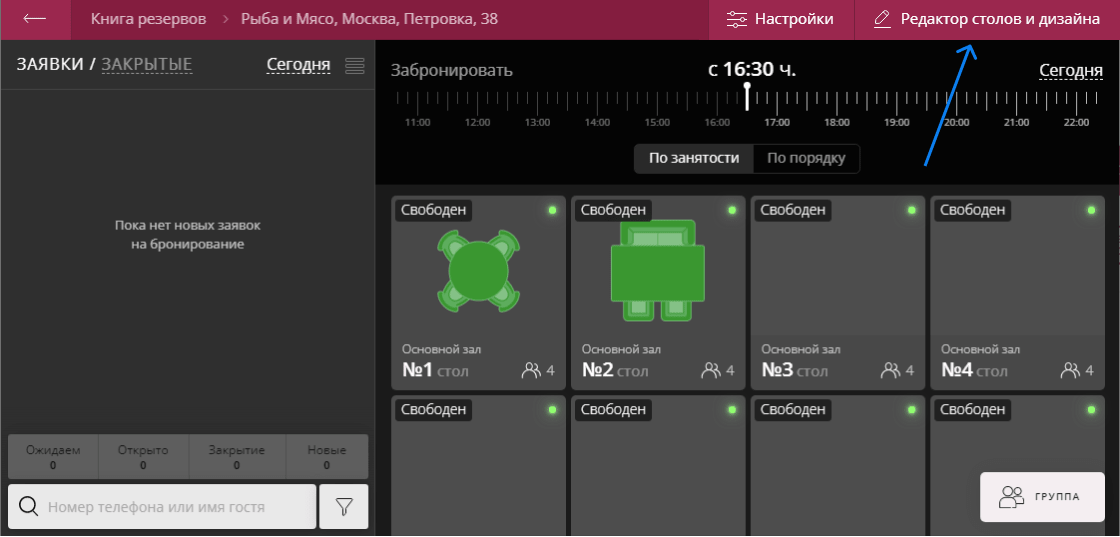
Вы попадёте в редактор столов и залов Restoplace.
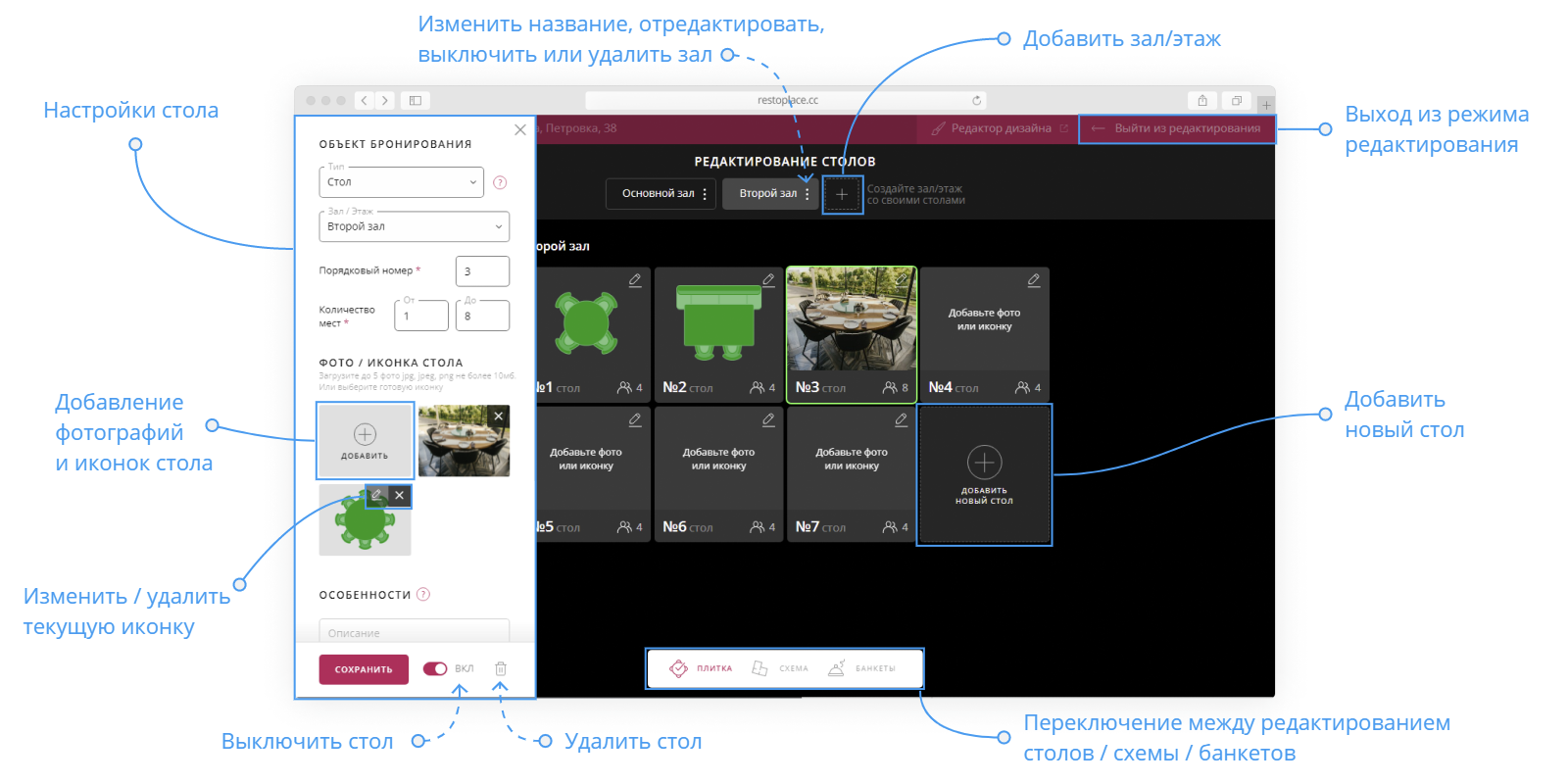
Как создать и изменить залы в Restoplace
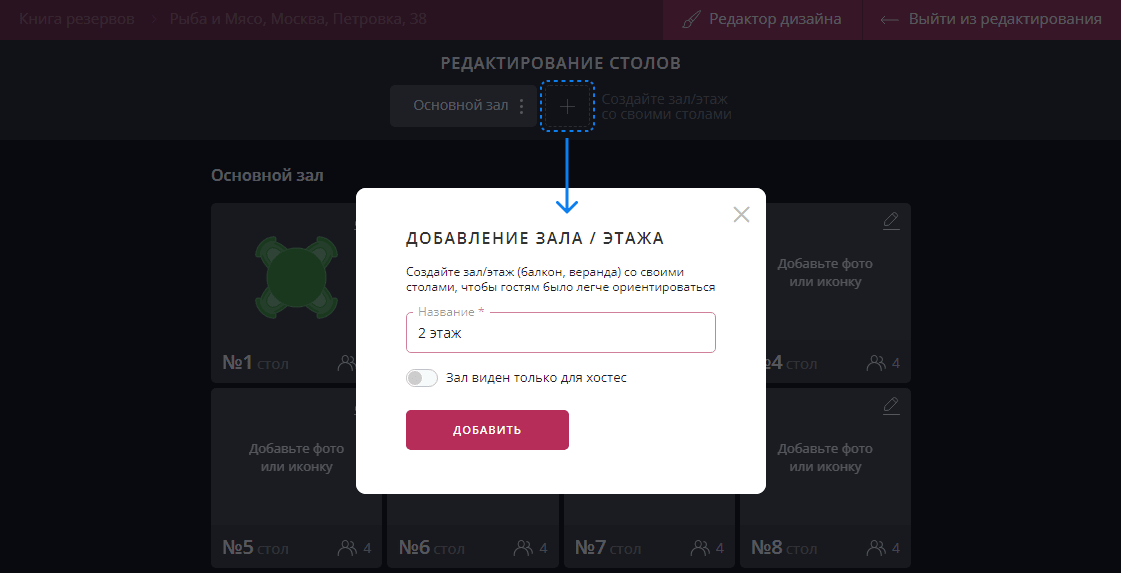
Для добавления зала — нажмите на «+» в режиме редактирования столов. Введите название зала. Вы можете включить галочку «Зал виден только для хостес», чтобы не показывать его гостям в виджете бронирования. Нажмите на кнопку «Добавить».
Для редактирования зала — наведите на «три точки» и нажмите «Редактировать зал». Так же тут можно отсортировать залы, переместив зал влево либо вправо.
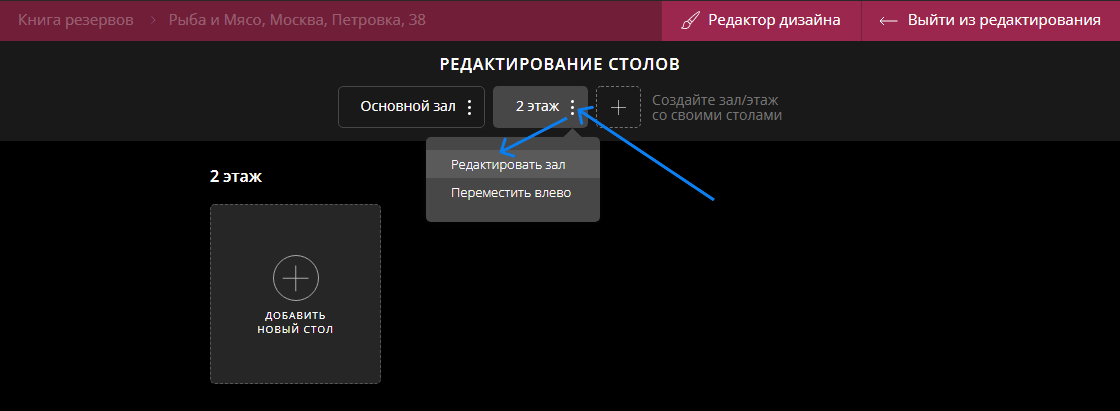
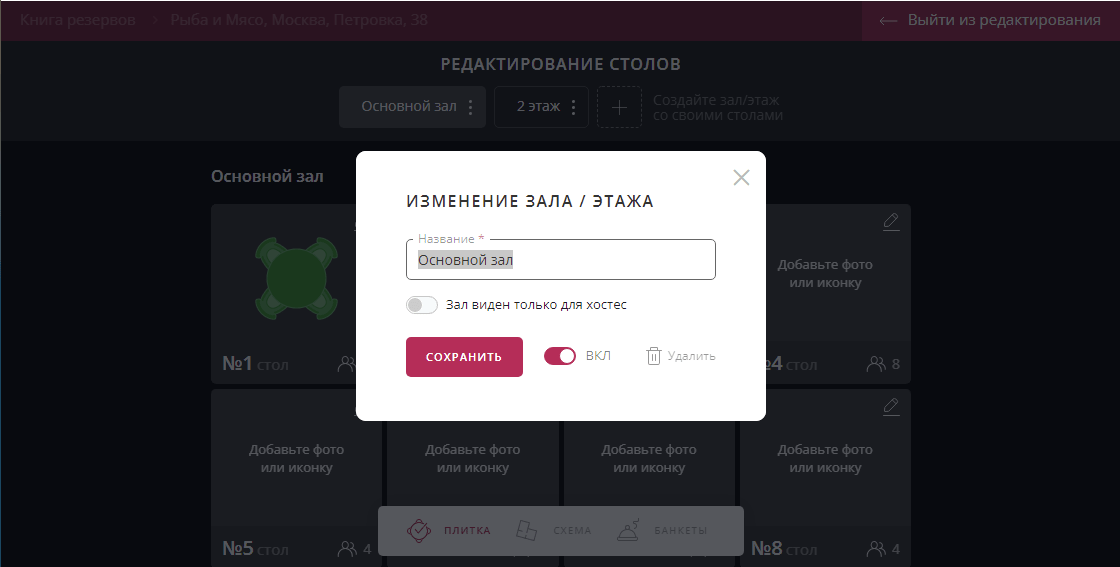
Во всплывающем окне внесите изменения и нажмите «Сохранить». Зал можно выключить или удалить.
Как добавить и отредактировать столы в Restoplace
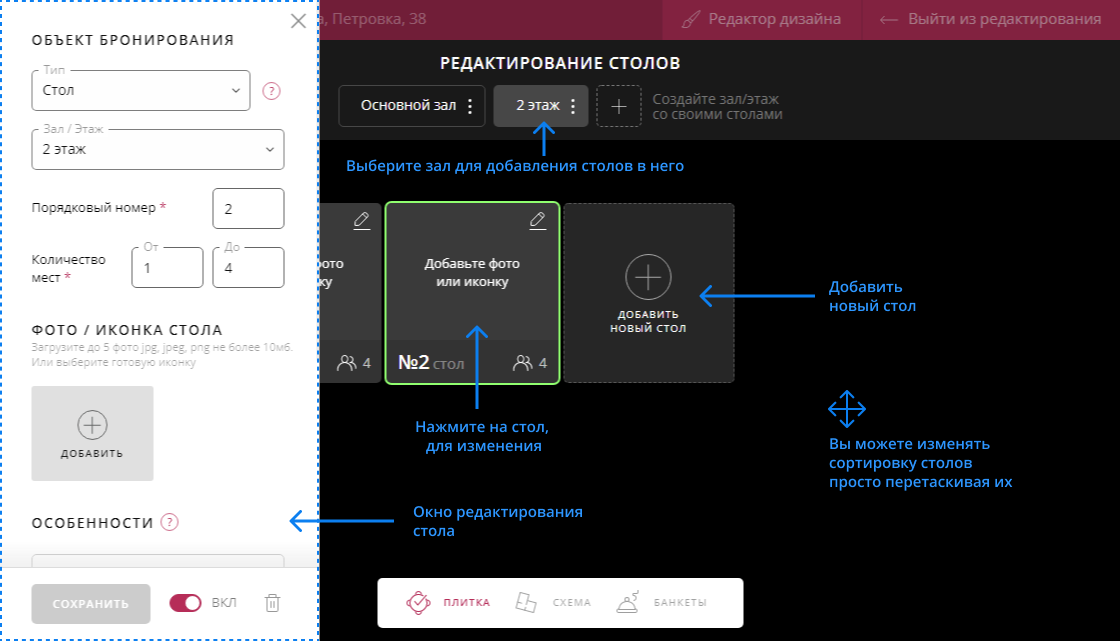
В режиме редактирования столов, выберите зал для добавления стола и нажмите на «+ Добавить новый стол». В открывшемся окне можно изменить тип объекта (стол, бильярд, беседка, комната, номер, лежак и т. д). Порядковый номер создаётся автоматически, но вы можете его изменить, так же тут поддерживаются буквы. Выберите минимальное и максимальное количество мест. Загрузите фотографии стола, либо иконку — выбрав из готовых вариантов, либо создав новую иконку в нашем редакторе иконок. Так же к столу можно добавить небольшое описание, выключить для онлайн бронирования и сделать видимым только для сотрудников, выключить или удалить стол. Изменить сортировку столов можно просто перетащив стол на нужное место.
Как создать и добавить иконку стола
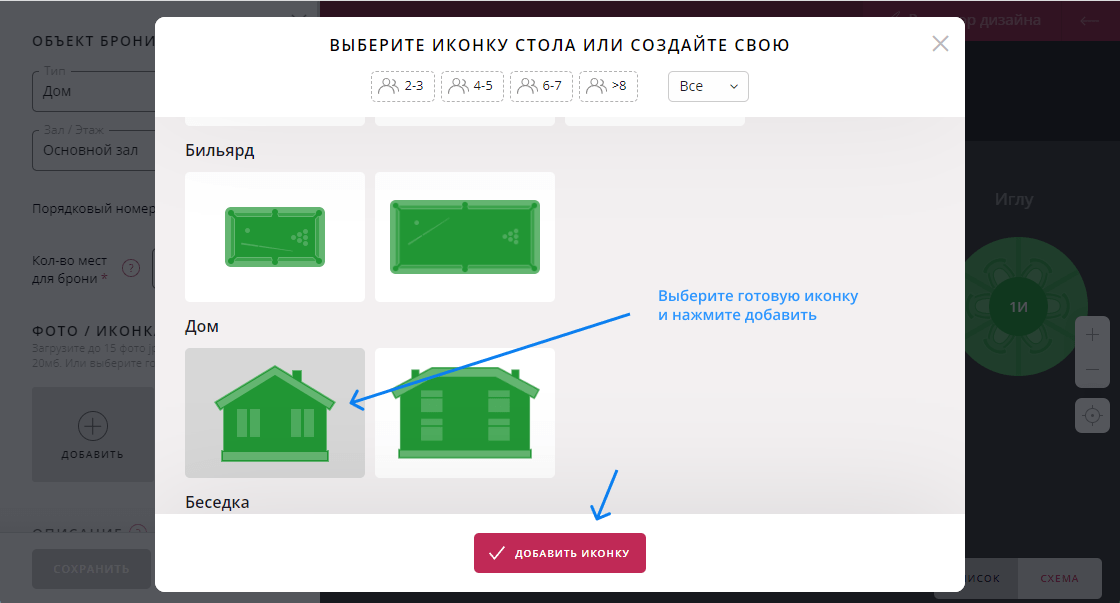
В Restoplace предусмотрено добавление иконок столов и других типов объектов. Вы можете выбрать из готовых вариантов либо создать свою иконку в удобном конструкторе иконок. Посмотрите обучающее видео по добавлению и созданию иконок.
Как добавить фотографию стола
К столам, помимо иконок, можно прикреплять реальные фотографии, чтобы гости могли оценить атмосферу за этим столом и разглядеть его особенности. Вы можете загружать и иконку, и фотографию, а так же выбрать что будет отображаться первым при открытии карточки стола, для этого просто перетащите фото или иконку на первое место.
Как добавить объекты другого типа (стул, дом, бильярд…)
В Restoplace можно создавать не только столы, но и объекты другого типа: стул, бильярд, боулинг, приставка, компьютер, комната, дом, беседка, баня, иглу, место и т.д. Они добавляются так же, как столы; в выпадающем списке «Тип» выберите нужный тип.
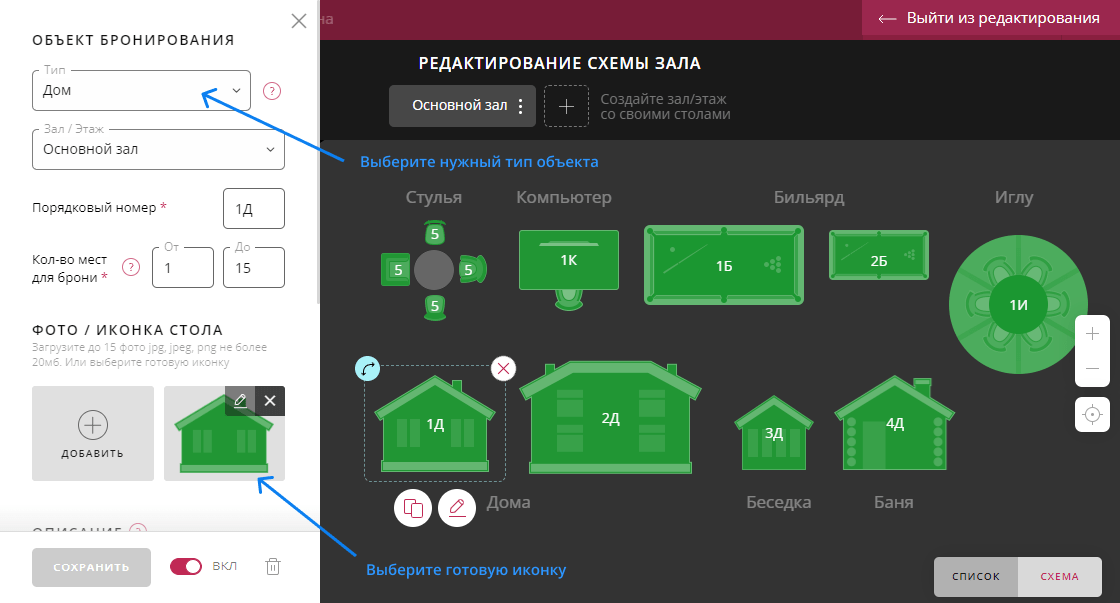
Для некоторых популярных типов мы так же добавили уникальные иконки. Если вы хотите что бы мы добавили уникальные иконки под ваш бизнес, напишите пожелание на нашу почту info@restoplace.cc.
Дополнительные материалы
Как зарегистрироваться, создать заведение и адреса, редактор столов, схема зала, настройки и установка виджета
Регистрация и создание заведения в Restoplace
Форма регистрации, создание книги резервов, время работы, пробный период PRO+
Включение схемы зала, редактор схемы, столы на схеме, стены и декор, цветовое оформление
Сотрудники в Restoplace. Как добавить и изменить
Добавление сотрудников, уведомления в Telegram, права доступа
Руководство работы для хостес в ресторане
Руководство для обучения хостес управлению заявками в сервисе бронирования столов Restoplace.
Подробные инструкции как оплатить тариф, выставить счет или как получить закрывающие документы