Как установить кнопку «Забронировать» в Яндекс Карты
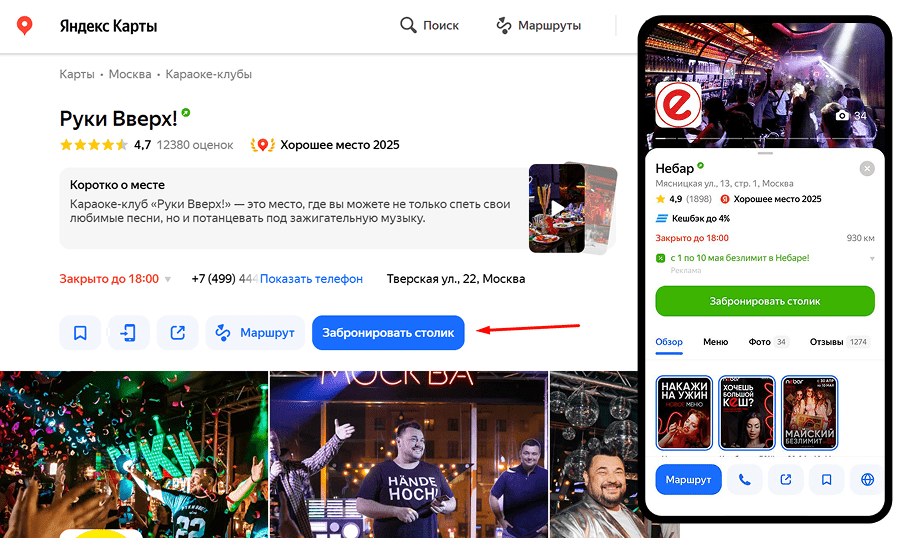
В Яндекс Картах есть два пути, чтобы вывести зелёную кнопку «Забронировать», ведущую на виджет Restoplace. Пример кнопки.
Оба пути платные: первый — запустить «Приоритетное размещение»; второй — работать через активную «Рекламную подписку». В обоих случаях доступ к пункту «Кнопка действия» в кабинете Яндекс Бизнеса открывается только после запуска платной кампании; без рекламы раздел просто не появится
Способ № 1 — «Приоритетное размещение» (рекомендуем)
Большинство заведений подключают «Приоритетное размещение» — платное продвижение на Яндекс Картах, которое автоматически открывает возможность добавить зелёную кнопку «Забронировать столик».
- Минимальный бюджет — максимум функций. Достаточно поставить небольшой дневной лимит; нужен более высокий рейтинг — повышаете бюджет.
- Простое добавление кнопки. В блоке «Реклама на Картах» включаете «Кнопку действия», и она сразу появляется в карточке заведения.
- Дополнительные плюсы. Приоритет в поиске, показ акций и заметная витрина товаров привлекают больше гостей и увеличивают продажи.
- Кнопка обычно остаётся, даже если позже вы отключите рекламу. После прохождения модерации кнопка действия, как правило, продолжает вести на ваш Restoplace-виджет, поэтому бронирования не прерываются.
Как подключить
Вы можете оставить заявку на приоритетное размещение на странице Яндекса.
Либо подключите самостоятельно по инструкции Яндекса или по нашей инструкции:
-
Войдите в Яндекс Бизнес и выберите нужное заведение
-
Откройте «Продвижение → Приоритетное размещение», задайте удобный дневной лимит и запустите кампанию.
-
Перейдите в «Рекламные материалы → Кнопка действия».
-
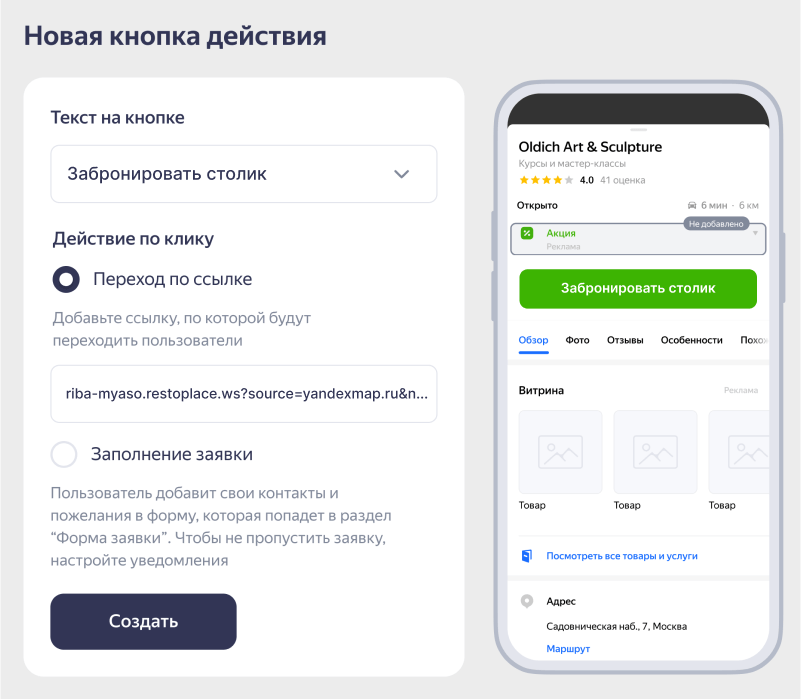
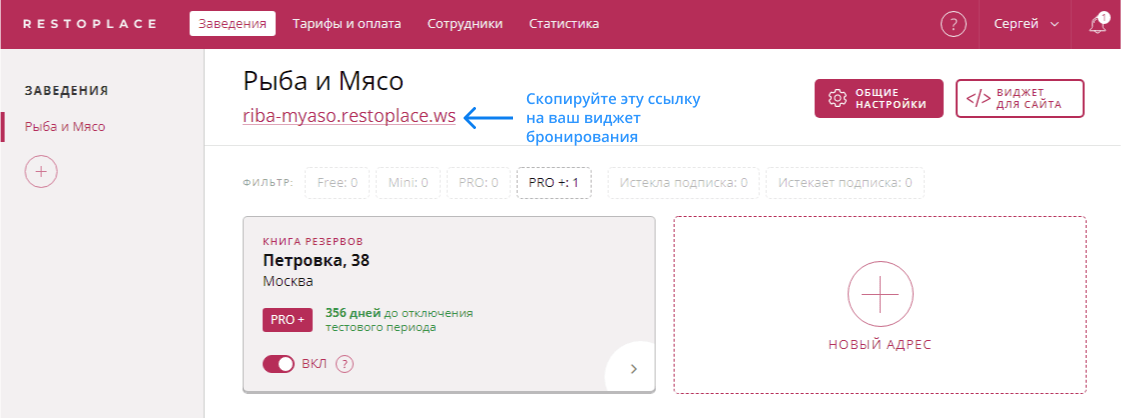
Нажмите «Добавить», выберите текст «Забронировать столик» и вставьте публичную ссылку на ваш Restoplace-виджет (заканчивается на .restoplace.ws).
- ☝ Если у вас несколько адресов в одном виджете, а ссылка нужна на один из адресов — воспользуйтесь инструкцией по созданию ссылки с GET-параметрами
- 🎯 При необходимости добавьте UTM-метки для отслеживания заявок.
-
Сохраните и дождитесь модерации (обычно несколько часов, максимум — 10 дней).
После одобрения кнопка станет видна гостям в Яндекс Картах и приведёт их прямо в ваш Restoplace-виджет
Способ № 2 — Рекламная подписка
Когда подходит
Подписка уже активна или вы планируете комплексную рекламу (Поиск, РСЯ, Карты) одним пакетом. У вас уже работает «Рекламная подписка», то блок «Рекламные материалы» уже должен быть вам доступен в
Инструкция Яндекс как запустить рекламу и настроить кабинет и как добавить кнопу действия
Как добавить кнопку
-
Войдите в Яндекс Бизнес и выберите нужное заведение
-
В разделе Реклама → Рекламные материалы → Кнопка действия нажмите «Добавить».
-
Выберите текст «Забронировать столик», и вставьте публичную ссылку на ваш Restoplace-виджет (заканчивается на .restoplace.ws).
- ☝ Если у вас несколько адресов в одном виджете, а ссылка нужна на один из адресов — воспользуйтесь инструкцией по созданию ссылки с GET-параметрами
- 🎯 При необходимости добавьте UTM-метки для отслеживания заявок.
-
Сохраните и дождитесь модерации (обычно несколько часов, максимум — 10 дней).
После одобрения кнопка станет видна гостям в Яндекс Картах и приведёт их прямо в ваш Restoplace-виджет
Проверка и аналитика (UTM метки)
- Откройте заведение в Яндекс Картах: кнопка должна быть зелёной и вести на виджет Restoplace без ошибок.
- Добавьте к ссылке метку utm_source=yandex_maps.ru — брони из Карты будут видны в статистике Restoplace
⚠️UTM-метки обязательно нужно указывать в виде домена, не просто слово. И в статистике тогда будет отображаться что эта бронь пришла с yandex_maps.ru или yandex_maps.com (не важно что укажете после точки)
👉 Вы можете сгенерировать ссылку на ваш виджет с нужной UTM-меткой, нужным адресом, в нашем генераторе ссылок
Виджет Restoplace
Дополнительные материалы
Инструкция по интеграции Яндекс.Еда c Restoplace
Интеграция позволяет принимать резервы из приложения Яндекс.Еды в книгу резервов Restoplace
Варианты работы виджета для гостей. Форма для бронирования мест
Подробная инструкция, как настроить варианты приема заявок по бронированию мест в заведении.
Кнопка «Забронировать» в 2ГИС: инструкция Restoplace
Узнайте, как быстро настроить кнопку «Забронировать столик» в 2ГИС, подключить виджет Restoplace и увеличить число онлайн-броней
Создаём ссылку бронирования на нужную дату или нужный стол
Установка виджета бронирования для гостей RESTOPLACE на сайт — общий принцип
В этой инструкции вы узнаете, как установить HTML-код виджета бронирования Restoplace на Ваш сайт всего за несколько минут