Как подключить, настроить и создать промокоды в Restoplace
Промокоды — это коды, которые можно использовать для получения скидки при бронировании, покупке билета или оформлении банкета. Гость вводит промокод в соответствующее поле, и сумма скидки автоматически применяется к заказу.
Где включаются и настраиваются промокоды
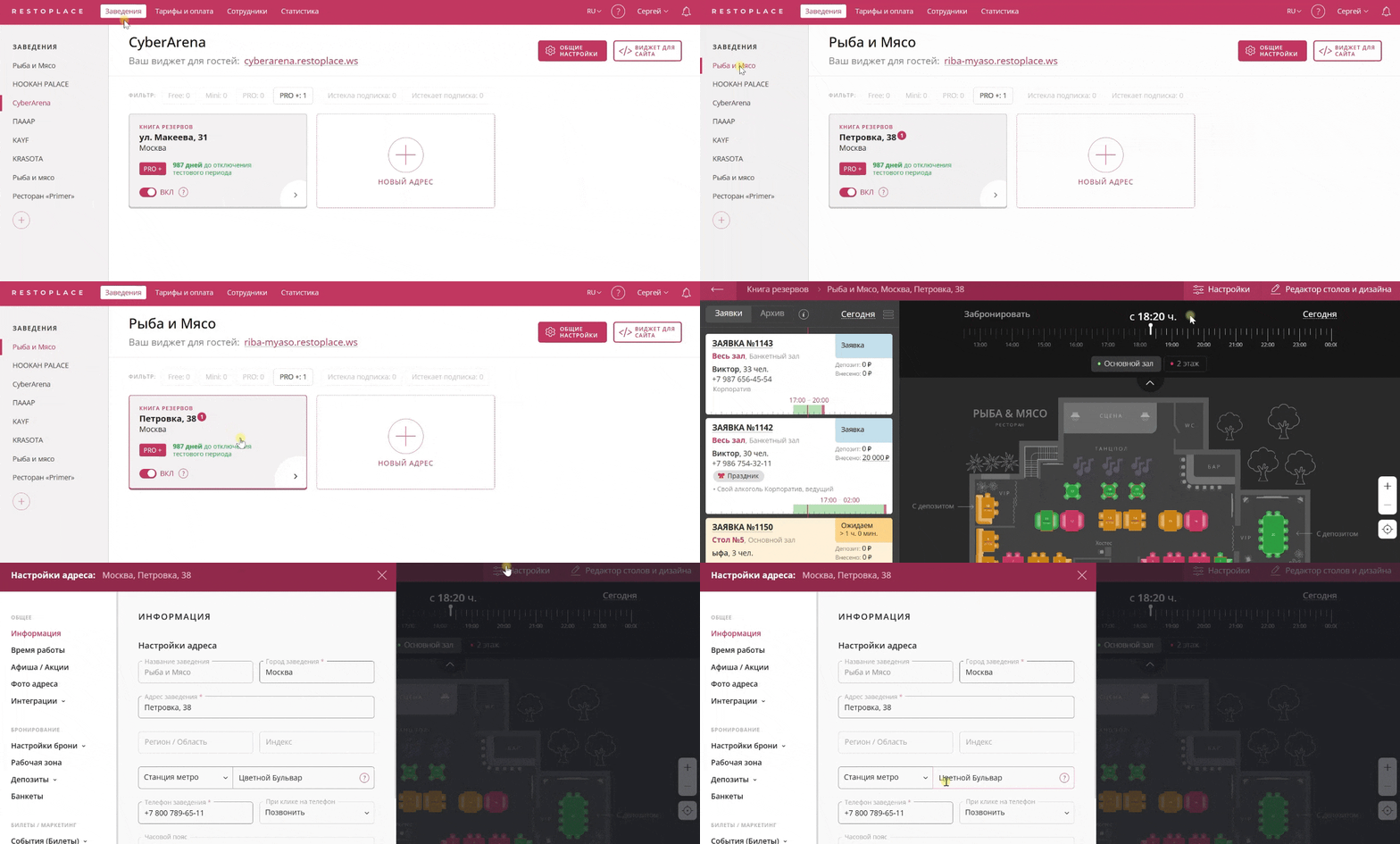
Для включения и настройки промокодов перейдём в настройки адреса.
- На главном экране административной панели Restoplace нажмите на адрес, в котором хотите создать или управлять промокодами.
- Вы попадёте в книгу резервов адреса, в правом верхнем углу нажмите кнопку «Настройки» и появится окно настроек.
Настройки промокодов
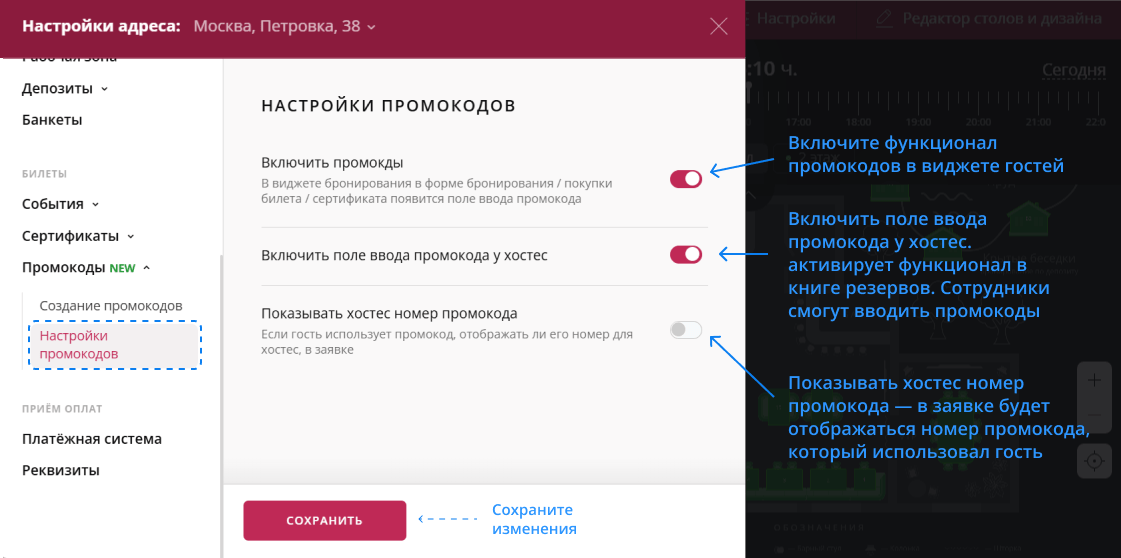
Перед тем как создавать промокоды, включите их в настройках адреса:
Где включить:
Настройки адреса → Промокоды → Настройки промокодов
Доступные опции:
- Включить промокоды — тумблер активирует функционал промокодов в виджете гостей. В форме бронирования / покупки билета появится поле ввода промокода.
- Включить поле ввода промокода у хостес — тумблер активирует функционал в книге резервов. Сотрудники смогут вводить промокоды.
- Показывать хостес номер промокода — выключите тумблер и сотрудникам в заявке не будет отображаться номер промокода, который использовал гость.
Как создавать и редактировать промокоды
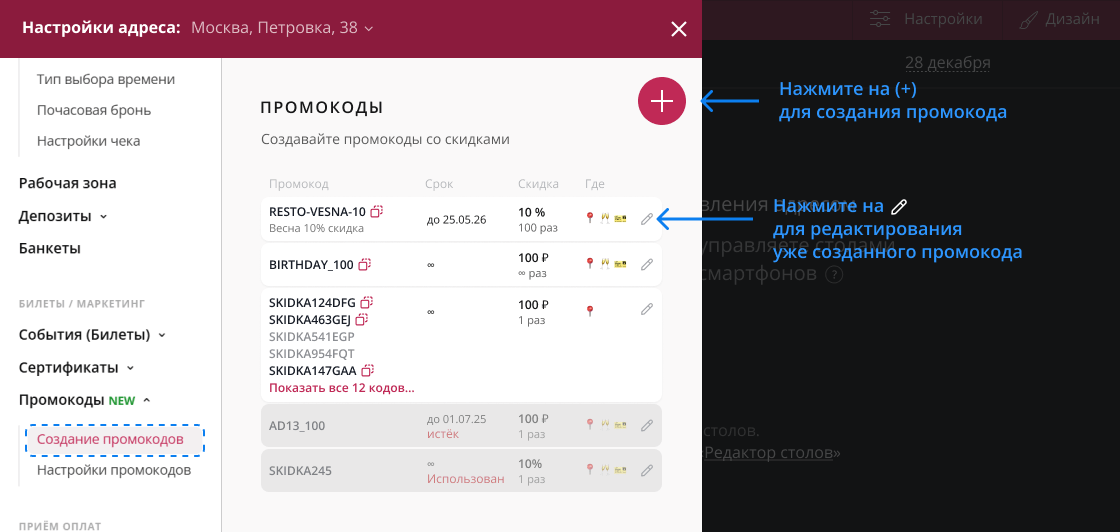
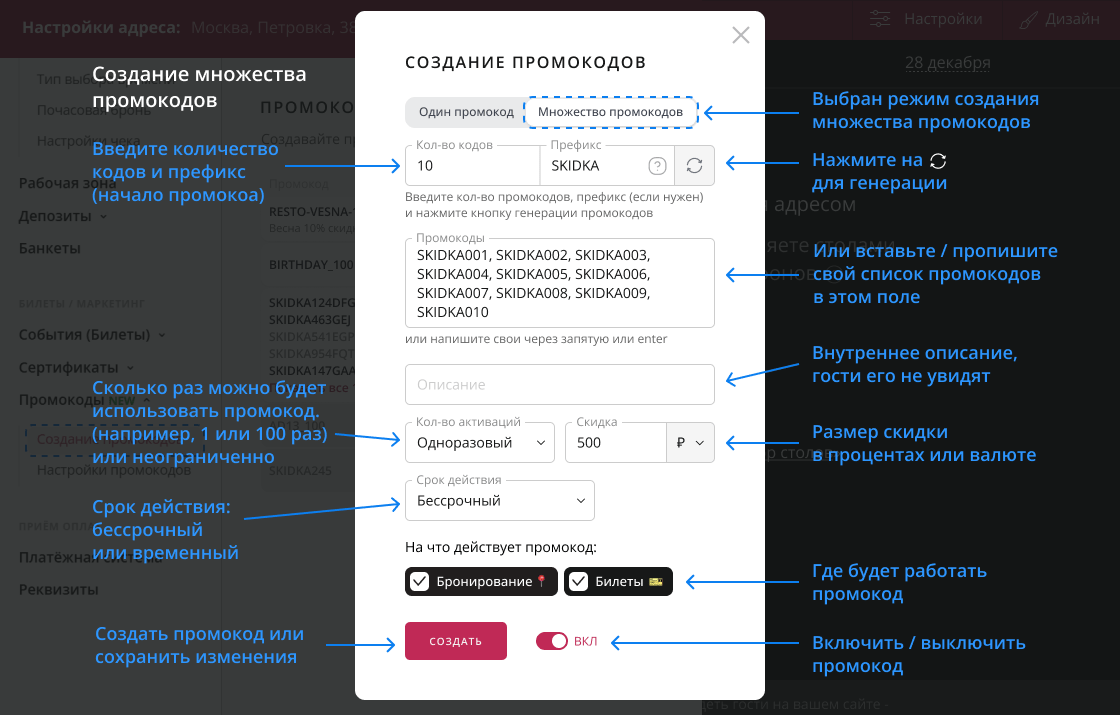
Перейдите в раздел Промокоды → Создание промокодов и нажмите «➕», чтобы создать новый промокод. Для редактирования уже созданного промокода нажмите на ✏️
Варианты создания:
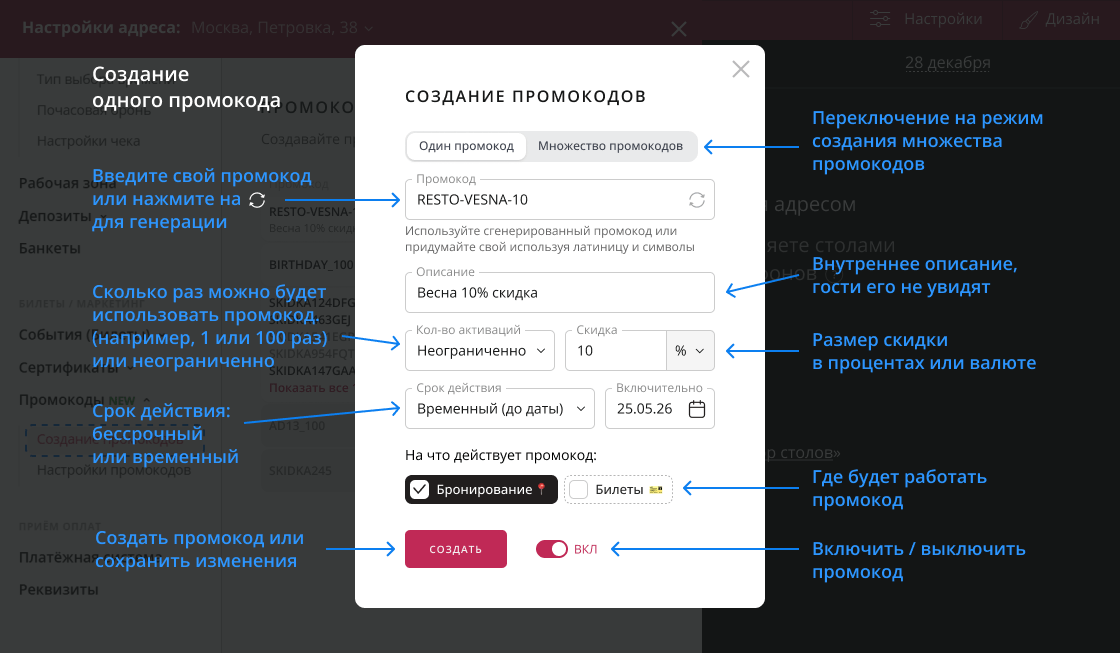
В форме создания промокода выберите на переключателе:
- Один промокод — используется, если нужен один уникальный код
- Множество промокодов — генерация серии уникальных кодов по шаблону или вручную
Настройки:
- Поле «промокод» (при создании одного промокода) — можно ввести вручную или сгенерировать нажав на 🔄
- Поля кол-во кодов и префикс (при создании множества промокодов) — можно указать кол-во генерируемых промокодов и задать "префикс" – начальную фразу промокодов (например, SKIDKA, VESNA) и сгенерировать нажав на 🔄.
- Поле «Промокоды» (при создании множества промокодов) — тут появятся сгенерированные промокоды, либо можно вставить / прописать тут свой список промокодов через запятую или с новой строки
- Описание — для внутреннего использования, будет видно только в списке промокодов
- Количество активаций — выберите в выпадающем списке сколько раз можно будет использовать промокод. Ограниченное (например, 1 или 100 раз) или неограниченное
- Скидка — задается размер скидки в процентах или валюте
- Срок действия — выберите в выпадающем списке сколько будет действовать промокод:
- Бессрочный
- Временный (до даты). Промокод можно использовать только до заданной даты. При этом бронирование или покупка билета может быть на любую дату в будущем (пример: промокод активен до 28.01. Его можно применить 28.01 для бронирования на 15.02 — промокод сработает, т.к. он используется до истечения срока действия)
- На дни недели. Отмечаются дни недели (Пн, Вт, Ср, Чт, Пт, Сб, Вс), промокод действует только при использовании на эти дни недели (пример: промокод активен с Пн по Пт. При попытке забронировать на СБ или ВС промокод не сработает)
- На период (с-до). Промокод действует только на даты внутри указанного периода. Отличается от "Временного" тем, что ограничивает даты самого бронирования, а не срок использования промокода (Пример: промокод действует на период с 01.01 по 28.01. Забронировать можно только на даты с 1 по 28 января. Забронировать на 29.01 или позже — промокод не сработает)
- Область действия — отметьте галочками где будет работать промокод: 📍 Бронирование, 🥂 Банкеты 🎫 Билеты
Нажмите «Создать».
Управление промокодами
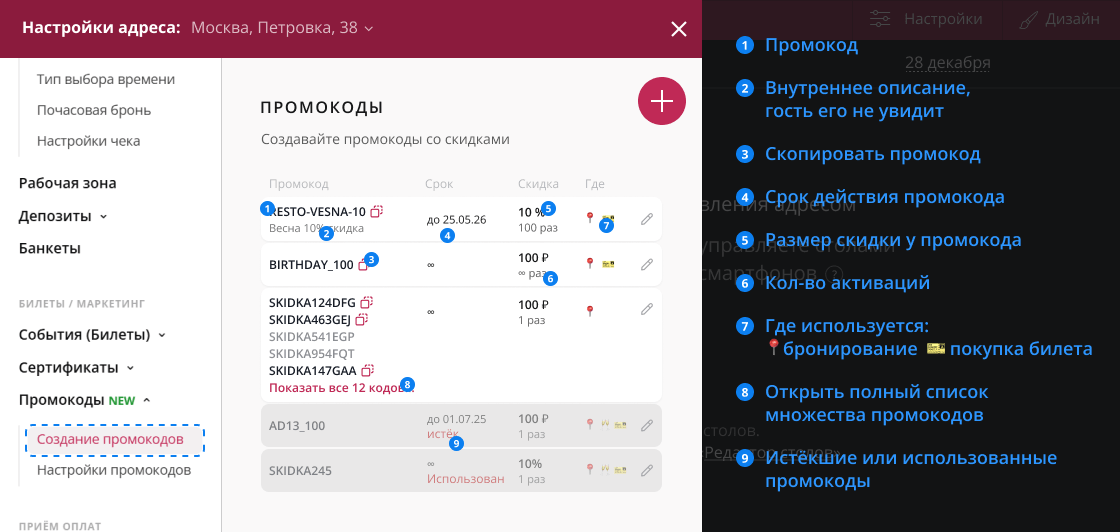
В общем списке отображаются:
- Название промокода
- Срок действия
- Тип скидки (в % или ₽)
- Количество активаций
- Области применения (иконки: бронь, банкет, билет)
- Коды, созданные в серии, можно развернуть, чтобы просмотреть все.
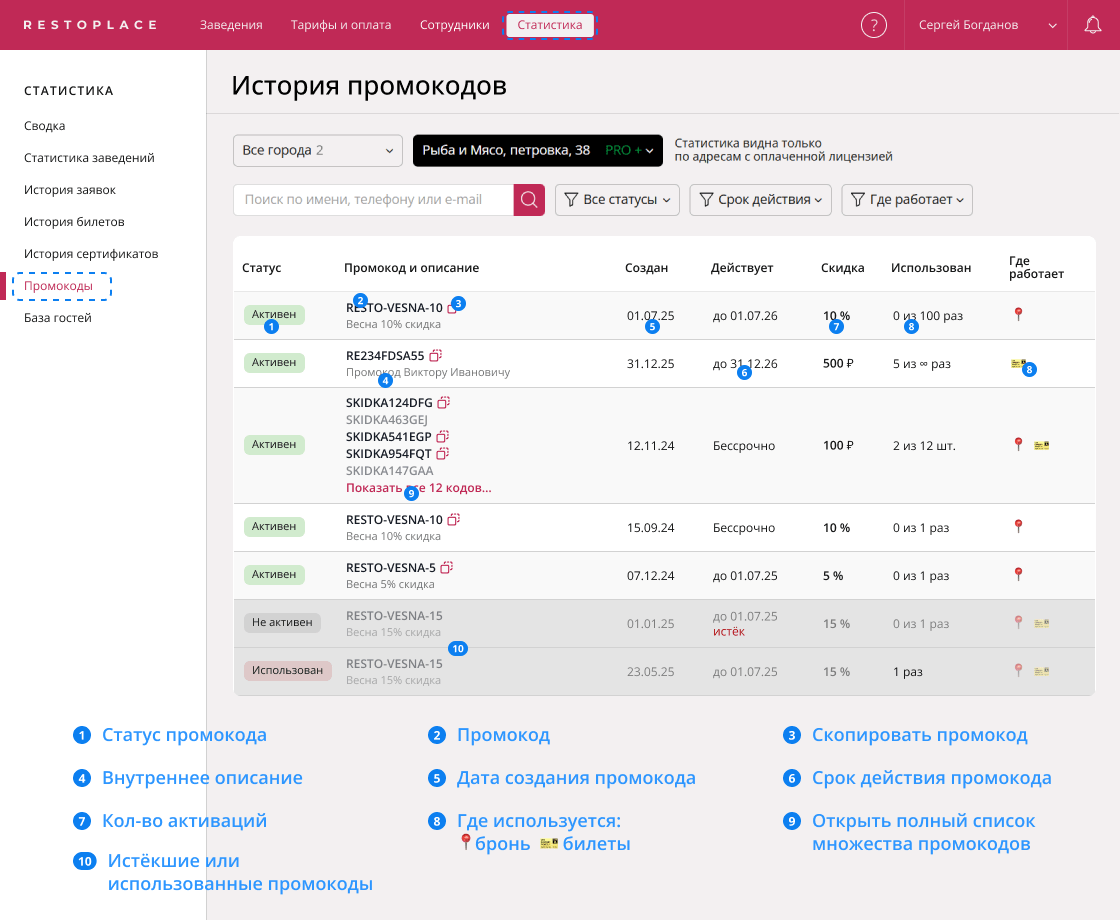
Так же промокоды можно просматривать в разделе Статистика → Промокоды сотрудникам с правами доступа «Создатель», «Управляющий» и «Статистик».
Как использовать промокод
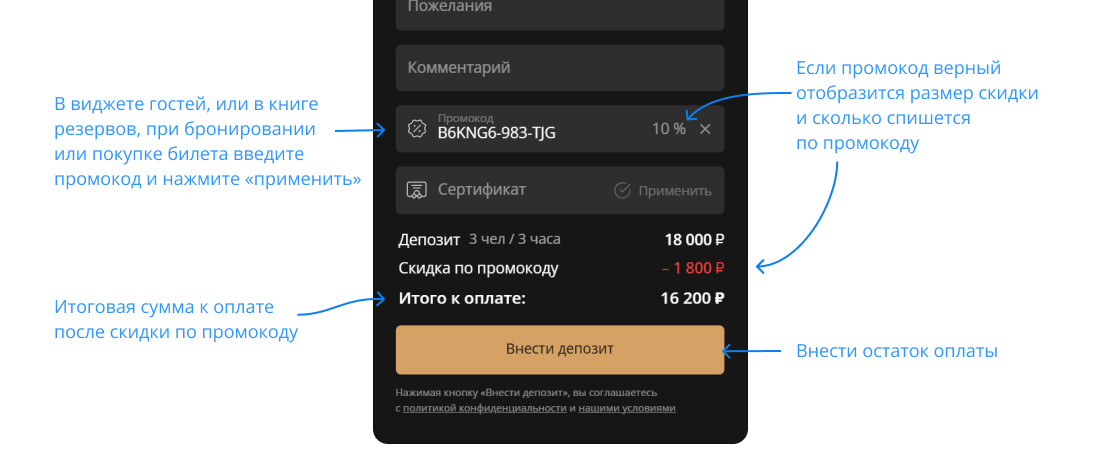
Введите промокод в виджете гостей или в электронной книге резервов
Введите код в специальное поле:
- при бронировании стола / беседки / бильярда или другого объекта
- при бронировании банкета
- при покупке билета на мероприятие
Затем нажмите «Применить».
Проверьте скидку
Если промокод действителен, вы сразу увидите:
- процент или сумму скидки
- перерасчёт итоговой суммы к оплате
Завершите оплату или отправьте гостю ссылку на оплату
Внесите депозит или оплатите билет с учётом скидки.
Если резерв/билет будет отменен сотрудником или отменится автоматически, то номинал сертификата, который был использован при покупке, восстановится и будет активен.
Примеры использования
Пример 1: RESTO-VESNA-10
Промокод на 10% скидку до 31 ноября. Используется для весенней акции, действует на все или некоторые категории (бронь, банкет, билет). Неограниченное количество активаций.
Пример 2: 3EF-S8Y5HL-55
Именной промокод на 100 ₽, срок до 25.05.2026, одноразовый, действует только на бронирование.
Пример 3: Серия SKIDKA001–SKIDKA100
100 одноразовых кодов на 500 ₽ скидки, действуют 1 год с момента создания. Предназначены, к примеру, для промо-кампании с блогером.
Пример 4: Серия промокодов на скидку 500 рублей.
Ручной ввод 10 кодов, каждый — на одно использование, со скидкой 300 ₽. Применяются только к бронированиям.
Советы
- Для временных акций используйте промокоды с ограниченным сроком действия
- Включайте показ номера промокода сотрудникам с правами "хостес", если хостес важно отслеживать, какой код использовался.
- Сотрудники с правами "Создатель", "Управляющий", "Статистик" могут отслеживать историю применения промокода в разделе «Статистика»
- Используйте префиксы. Это удобно для аналитики — например, INFL22_, BIRTHDAY_, AD_.
Дополнительные материалы
Настройка почасового бронирования
Как включить и настроить почасовое бронирование
Депозиты, предоплата. Как включить и настроить размеры депозитов
Где включаются и настраиваются депозиты? Как задать размеры депозитов и добавить исключения в размеры депозитов?
Инструкция по настройке сервиса билетов Restoplace
Как включить и настроить онлайн сервис по продаже билетов в Restoplace, читайте в нашей подробной инструкции
Инструкция по настройке сертификатов в Restoplace
Как включить и настроить онлайн сервис по продаже подарочных сертификатов в Restoplace, читайте в нашей подробной инструкции
Руководство работы для хостес в ресторане
Руководство для обучения хостес управлению заявками в сервисе бронирования столов Restoplace.