Интеграция виртуальной АТС UIS с Restoplace
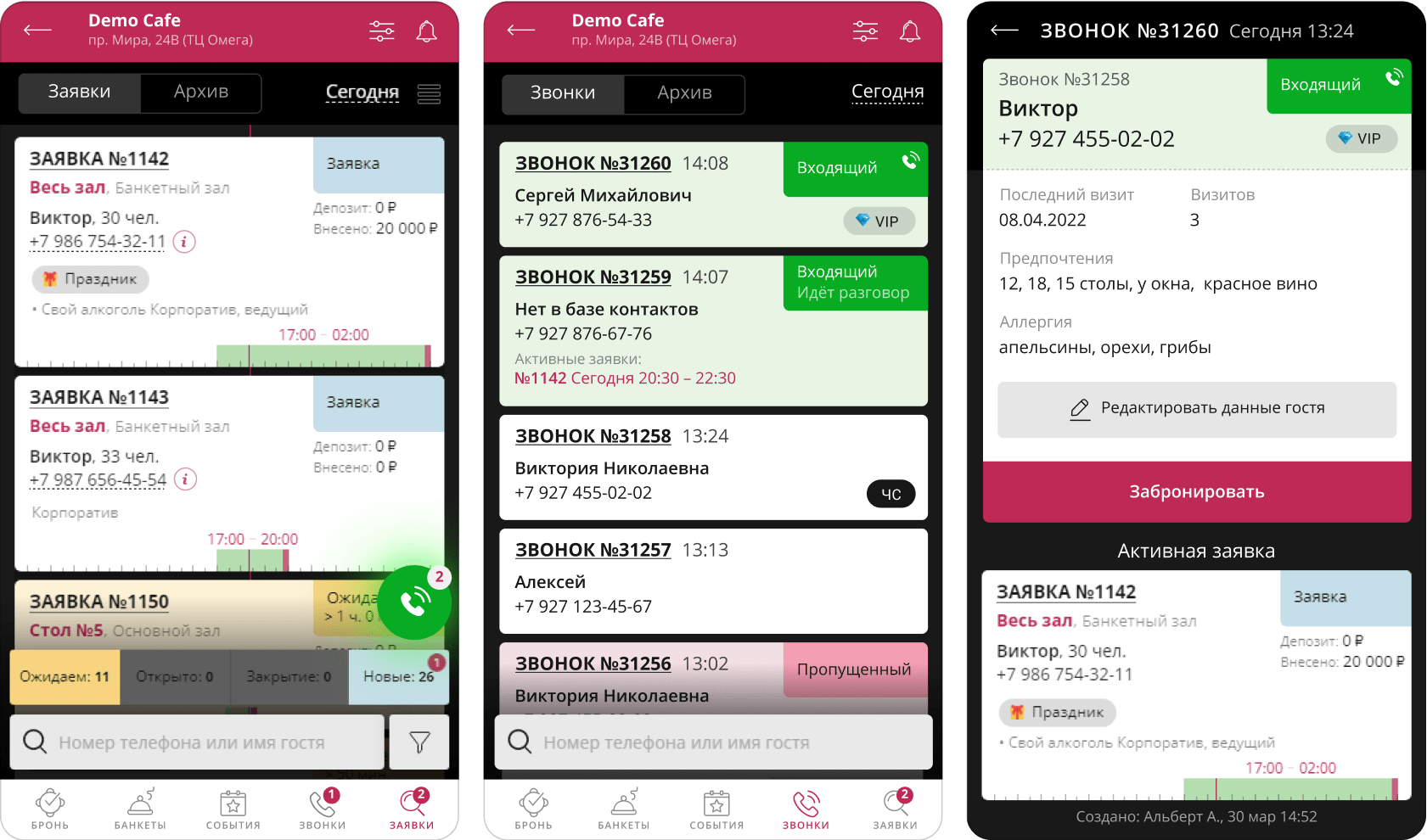
Интеграция виртуальной облачной АТС (ip-телефонии) позволяет выводить в личном кабинете входящие звонки с отображением информации о госте (имя, активные созданные брони), с возможностью создать новую бронь на основе входящего звонка. Как работать со звонками в Restoplace смотрите в руководстве хостес
Как настроить интеграцию Restoplace с UIS
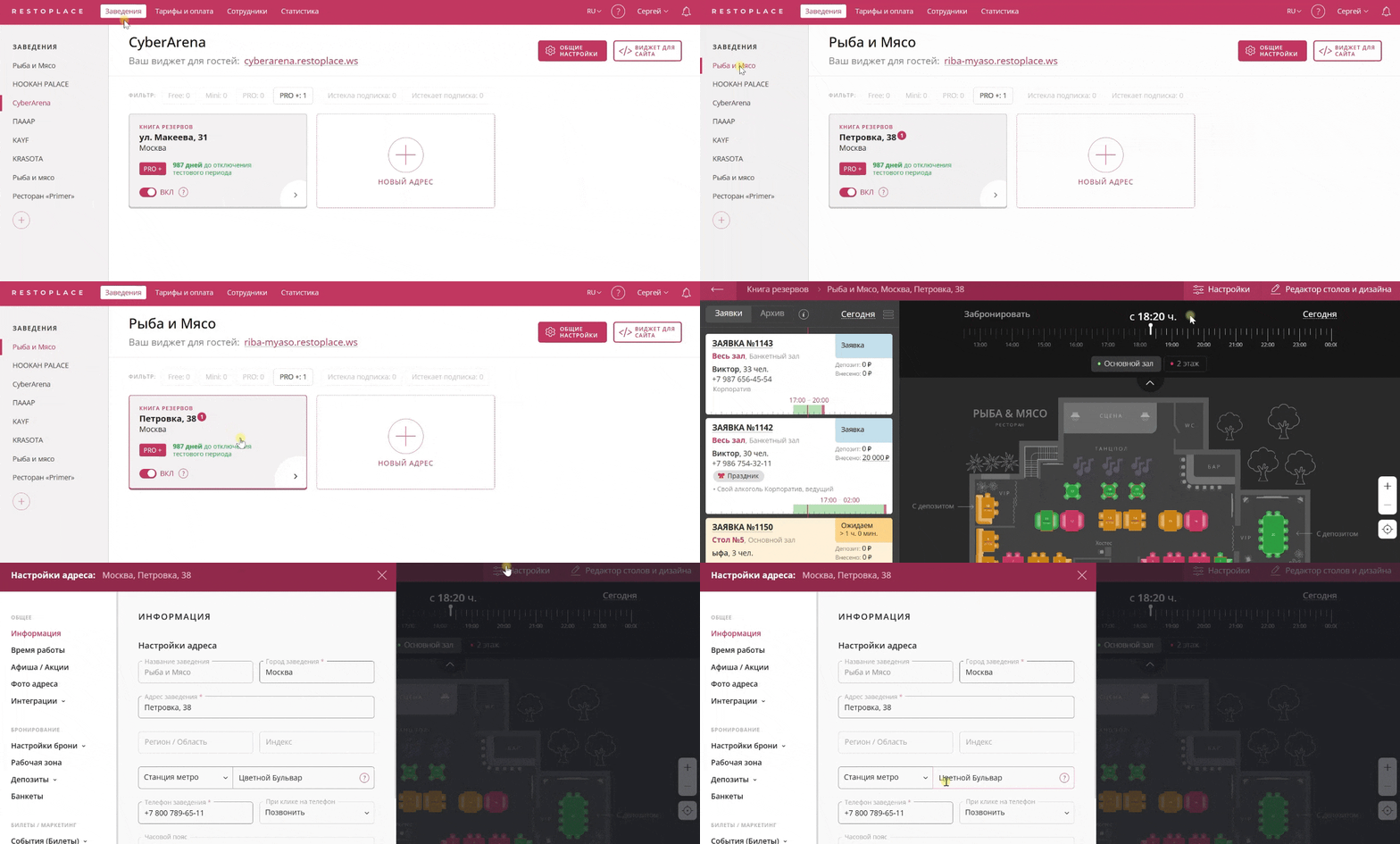
На главном экране сервиса app.restoplace.cc перейдите в адрес заведения, на котором настраивается интеграция с облачной АТС UIS. Вы попадёте в книгу резервов адреса. Нажмите кнопку «Настройки» в правом верхнем углу.
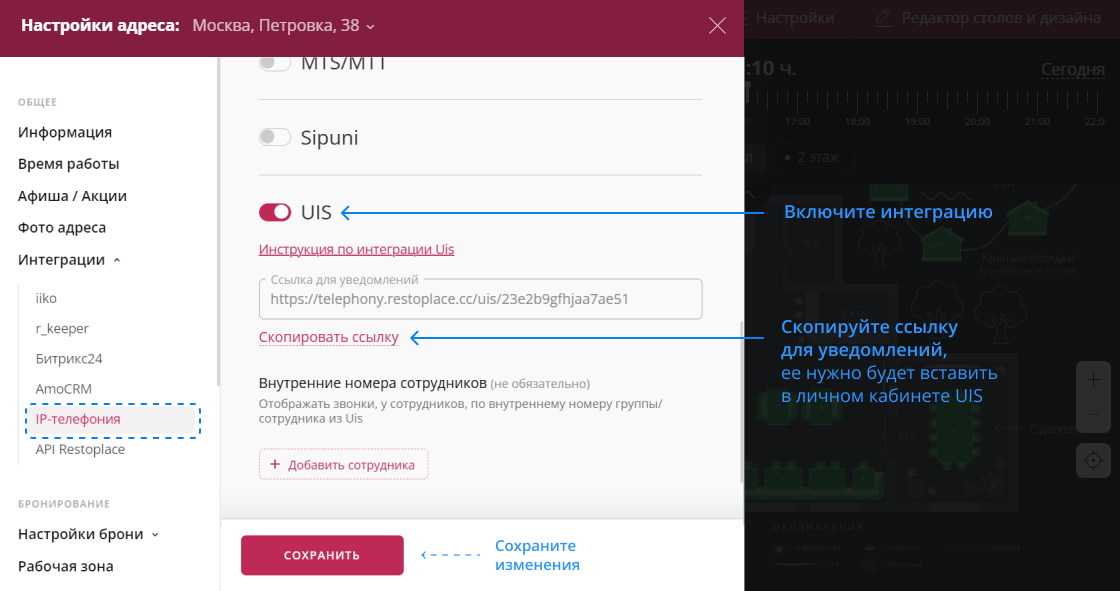
В левом меню настроек адреса раскройте пункт «Интеграции» и выберите подпункт «IP-телефония», включите интеграцию с «UIS». Скопируйте вашу «Ссылку для уведомлений», её нужно будет вставить в личном кабинете UIS
В личном кабинете UIS перейдите в раздел «Уведомления», нажмите кнопку «Добавить уведомление». Нужно будет добавить 3 уведомления, по итогу должно быть как на скриншоте
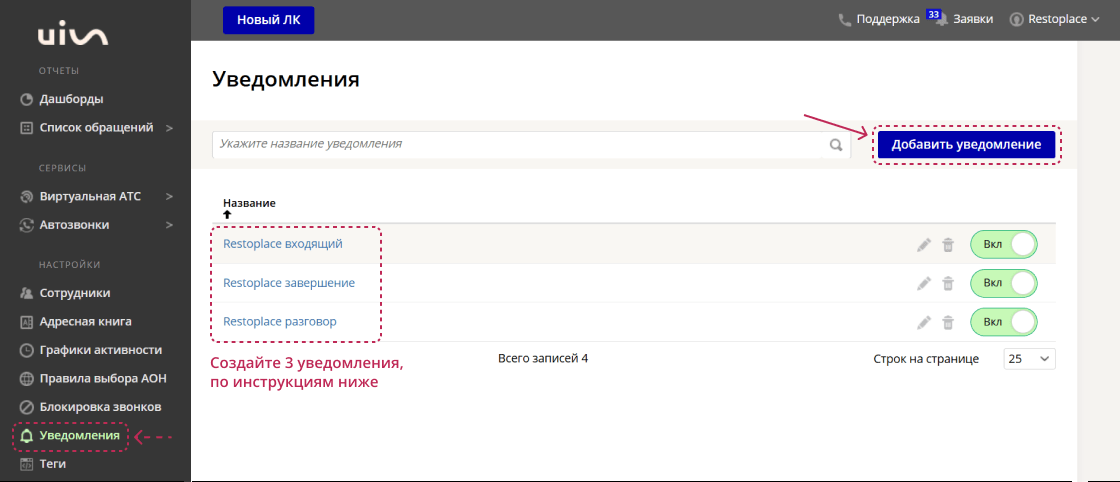
В новом ЛК UIS интеграция недоступна. Если у вас новый интерфейс и нет пункта «Уведомления» — нажмите кнопку «Старый ЛК» в левом нижнем углу
Уведомление 1. Restoplace входящий
1️⃣ Укажите название уведомления: «Restoplace входящий»
2️⃣ Тип события: выберите «Входящий звонок на виртуальный номер» (как на скриншоте ниже).
3️⃣ Активно: переключатель Вкл.
4️⃣ В блоке «Условия уведомлений» создайте 2 группы условий (как на скриншоте ниже):
Группа 1:
- Включить — Направление звонка — Точно соответствует — Входящий звонок
Группа 2:
- Включить — Внутренний звонок — Точно соответствует — Нет
5️⃣ В блоке «Способы уведомлений»:
- Включите HTTP → Вкл.
- Метод: GET.
- URL: вставьте скопированную в Restoplace "Ссылку для уведомлений".
- Тело: замените стандартный код на передачу параметров звонка:
iis_internal={{is_internal}}&direction={{direction}}&call_session_id={{call_session_id}}&calling_phone_number={{calling_phone_number}}&scenario_name={{scenario_name}}&status=1
6️⃣ Нажмите «Сохранить»
Уведомление 2. Restoplace завершение
1️⃣ Укажите название уведомления: «Restoplace завершение»
2️⃣ Тип события: выберите «Завершение звонка» (как на скриншоте ниже).
3️⃣ Активно: переключатель Вкл.
4️⃣ В блоке «Условия уведомлений» создайте 2 группы условий (как на скриншоте ниже):
Группа 1:
- Включить — Направление звонка — Точно соответствует — Входящий звонок
Группа 2:
- Включить — Внутренний звонок — Точно соответствует — Нет
5️⃣ В блоке «Способы уведомлений»:
- Включите HTTP → Вкл.
- Метод: GET.
- URL: вставьте скопированную в Restoplace "Ссылку для уведомлений".
- Тело: замените стандартный код на передачу параметров звонка:
is_internal={{is_internal}}&direction={{direction}}&call_session_id={{call_session_id}}&calling_phone_number={{calling_phone_number}}&scenario_name={{scenario_name}}&status=3&call_status={{call_status}}
6️⃣ Нажмите «Сохранить»
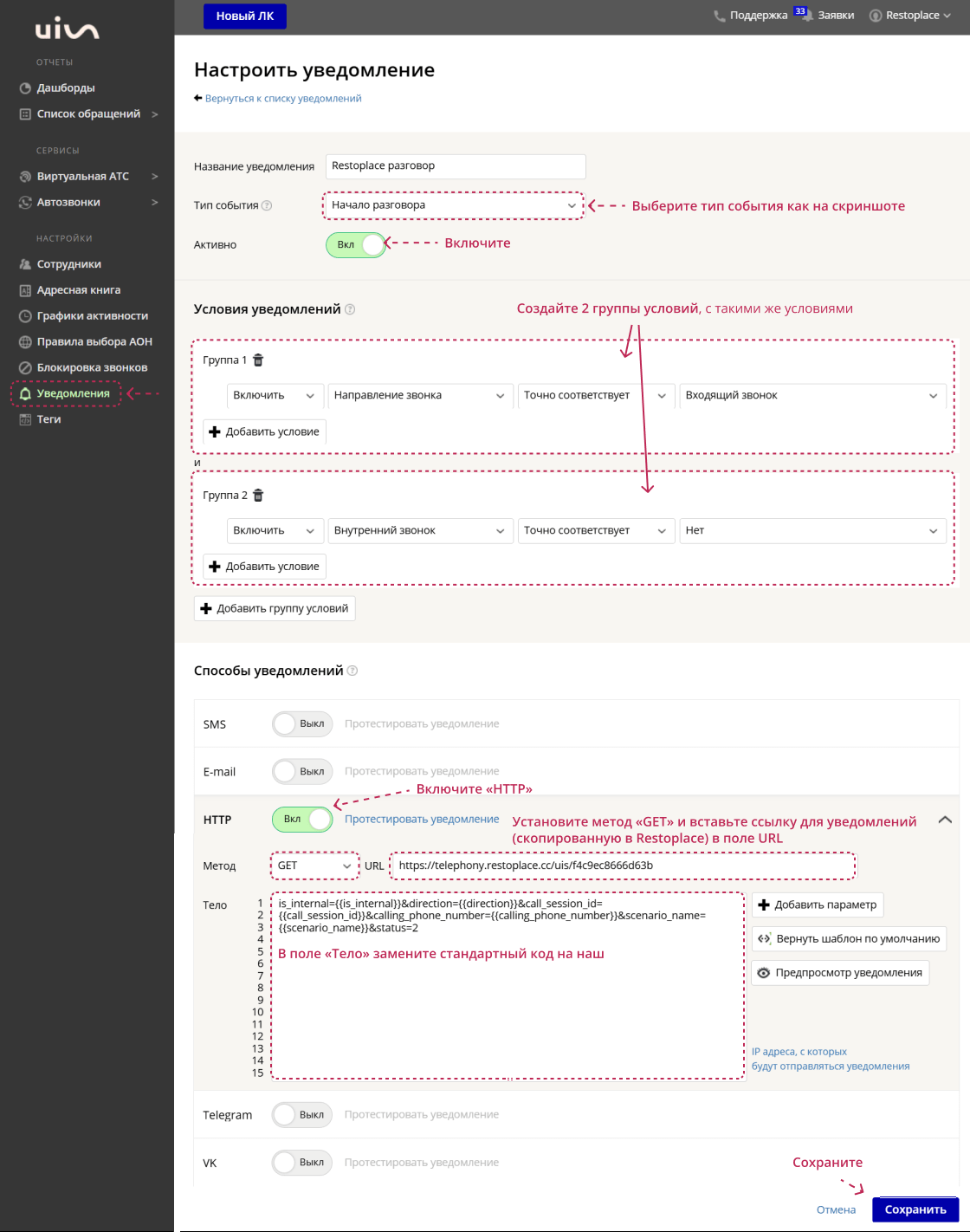
Уведомление 3. Restoplace разговор
1️⃣ Укажите название уведомления: «Restoplace разговор»
2️⃣ Тип события: выберите «Начало разговора» (как на скриншоте ниже).
3️⃣ Активно: переключатель Вкл.
4️⃣ В блоке «Условия уведомлений» создайте 2 группы условий (как на скриншоте ниже):
Группа 1:
- Включить — Направление звонка — Точно соответствует — Входящий звонок
Группа 2:
- Включить — Внутренний звонок — Точно соответствует — Нет
5️⃣ В блоке «Способы уведомлений»:
- Включите HTTP → Вкл.
- Метод: GET.
- URL: вставьте скопированную в Restoplace "Ссылку для уведомлений".
- Тело: замените стандартный код на передачу параметров звонка:
is_internal={{is_internal}}&direction={{direction}}&call_session_id={{call_session_id}}&calling_phone_number={{calling_phone_number}}&scenario_name={{scenario_name}}&status=2
6️⃣ Нажмите «Сохранить»
Интеграция настроена, если все сделано верно – в книге резервов появится вкладка «звонки». Совершите тестовый звонок на ваш номер UIS — он должен отобразиться в Restoplace. Как управлять звонками смотрите в руководстве хостес
Как добавить внутренние номера сотрудников (не обязательно)
В UIS можно связать внутренние номера сотрудников с сотрудниками, добавленными в Restoplace. Звонок, поступающий по внутреннему номеру сотрудника, будет виден только ему (в Restoplace). Если у сотрудника не указан внутренний номер в настройках Restoplace, то он будет видеть все входящие звонки.
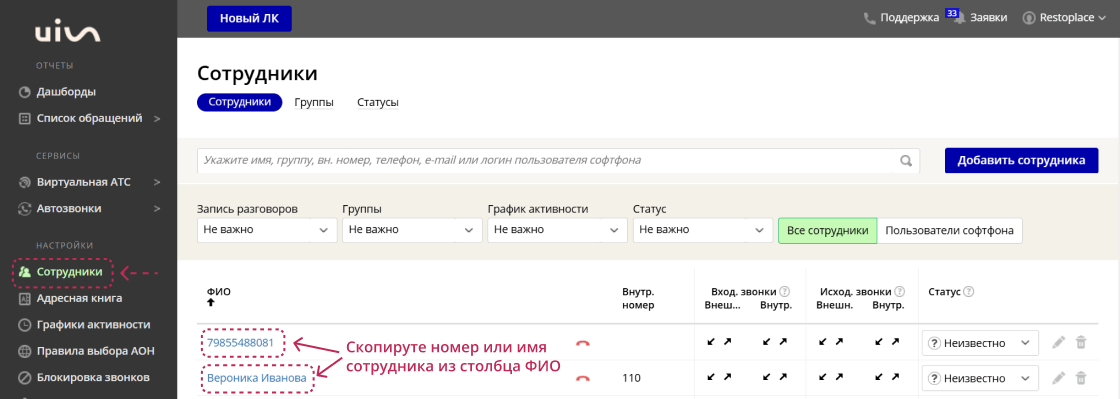
Для добавления внутренних номеров сотрудников в личном кабинете UIS на вкладке «Сотрудники» скопируйте из столбца «ФИО» данные сотрудников, которых нужно подключить в Restoplace
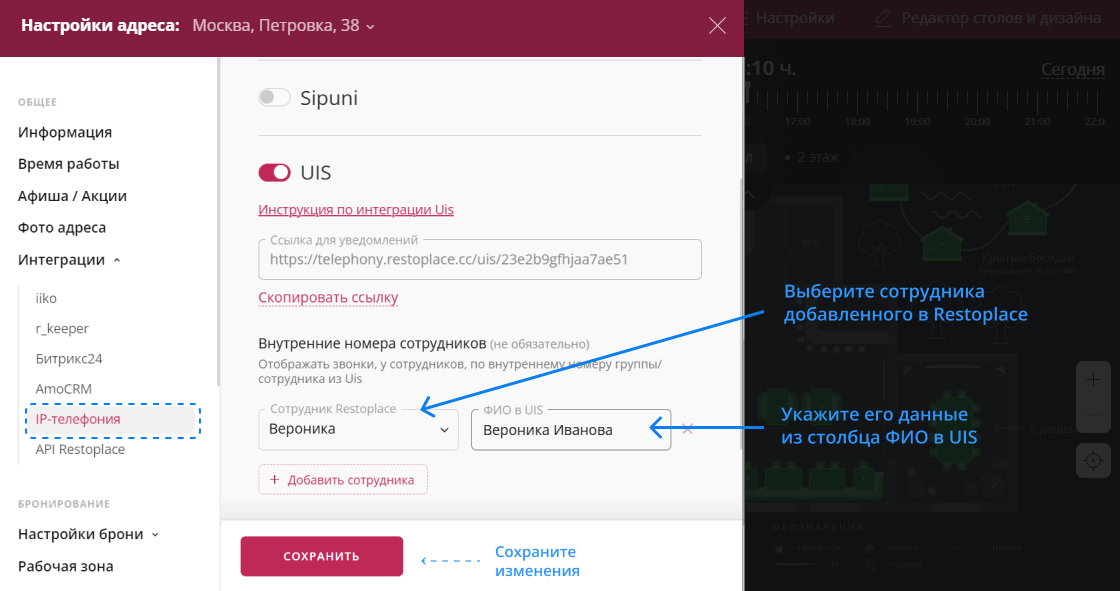
Для добавления внутренних номеров сотрудников в админке app.restoplace.cc перейдите в «адрес заведения» — «Настройки адреса»— «Интеграции» — «IP-телефония» — «UIS».
Нажмите кнопку «+ Добавить сотрудника», выберите сотрудника из добавленных в Restoplace и вставьте ФИО скопированные в UIS. Нажмите «Сохранить»
Как добавить сотрудников в Restoplace смотрите в отдельной инструкции
Дополнительные материалы
Инструкция по синхронизации iiko c Restoplace
Как подключить и настроить интеграцию Restoplace с POS-системой iiko для автоматической синхронизации бронирований
Инструкция по синхронизации r_keeper c Restoplace
Как подключить и настроить интеграцию Restoplace с POS-системой r_keeper для автоматической синхронизации бронирований
Инструкция по синхронизации amoCRM c Restoplace
Как произвести интеграцию Restoplace с AmoCRM. Как подключить и настроить
Инструкция по синхронизации Битрикс24 c Restoplace
Как произвести интеграцию Restoplace с Bitrix24. Как подключить и настроить
Интеграция виртуальной АТС Ростелеком с Restoplace
Инструкция по интеграции облачной АТС Ростелеком для отображения звонков в Restoplace
Интеграция IP-телефонии по API Restoplace
Инструкция для разработчиков по интеграции виртуальной облачной АТС, ip-телефонии, по API Restoplace
Инструкция по синхронизации UDS c Restoplace
Как произвести интеграцию UDS с Restoplace. Как настроить UDS
Инструкция по подключению SMS-центра
Как зарегистрировать аккаунт в «SMS-центре», как заключить договор, как настроить отправку СМС-уведомлений