Сотрудники в Restoplace. Как добавить и изменить
После регистрации в restoplace есть всего один пользователь — «создатель», с неограниченными доступами. Добавьте других сотрудников, с ограниченными правами, для выполнения определённых работ.
ВАЖНО! Регистрируйте главный аккаунт «создателя» на владельца заведения, либо на официальный email заведения, чтобы в случае чего можно было восстановить доступ к аккаунту. НЕ давайте наёмным сотрудникам доступ к аккаунту создателя, в том числе управляющим, для них создайте отдельные доступы.
Где редактируются сотрудники
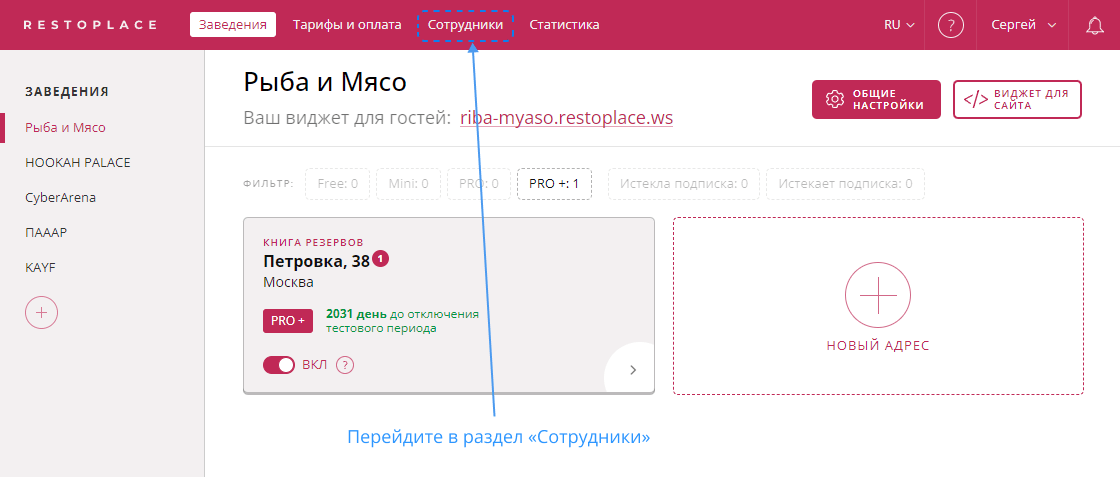
Для добавления и редактирования сотрудников, в основном меню перейдите на вкладку Сотрудники.
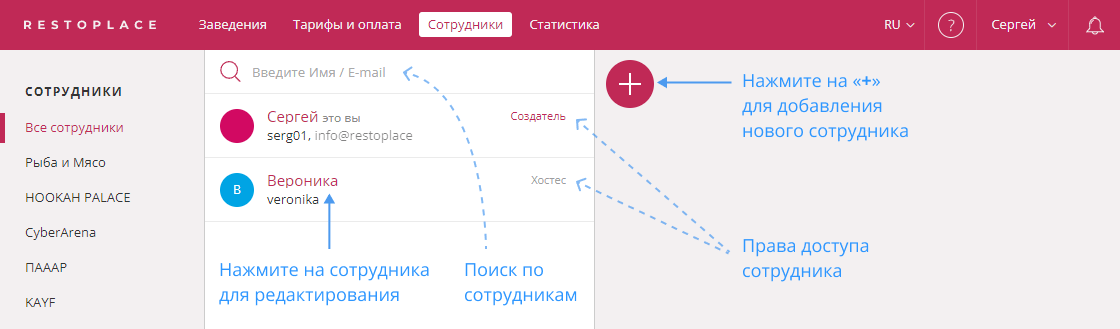
Для добавления нового сотрудника нажмите на кнопку «+».
Для редактирования сотрудника – нажмите на имя сотрудника.
Как добавить нового сотрудника
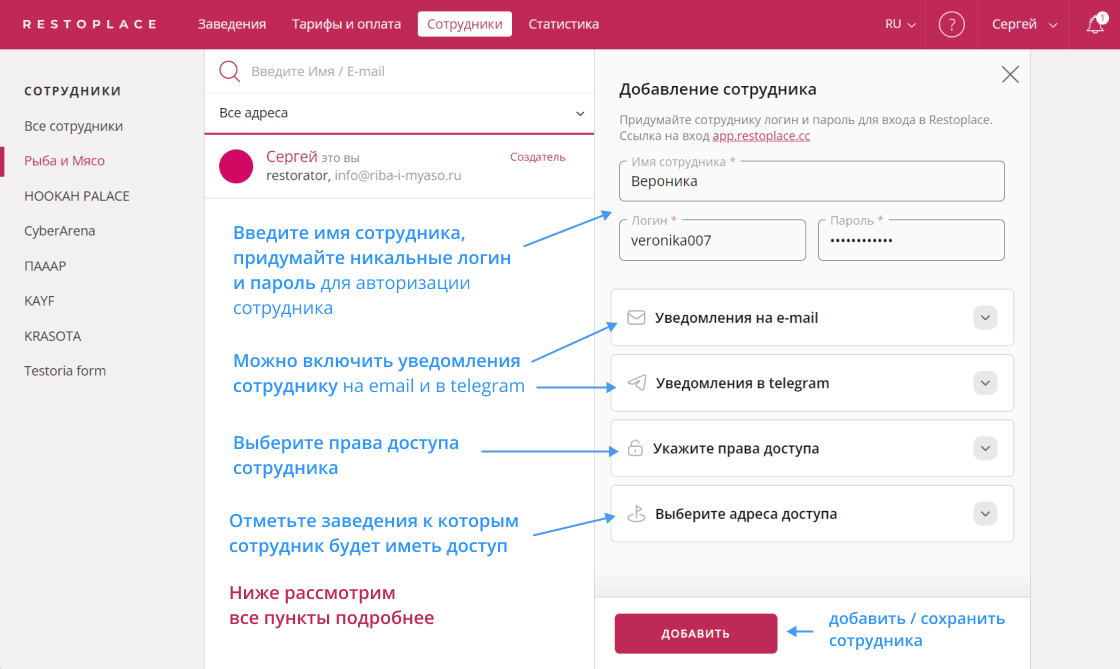
Нажмите на кнопку «+» для добавления нового сотрудника.
-
В открывшемся окне добавления сотрудника, заполните поля:
- Имя сотрудника — как зовут нового сотрудника
- Логин — должен быть уникальным и необходим для входа сотрудника в сервис restoplace
- Пароль — пароль для нового пользователя. Позже его можно будет изменить тут же
-
Включите уведомления на email сотрудника (при необходимости)
-
Включите уведомления в telegram сотрудника (при необходимости)
-
Выберите права доступа сотрудника
-
Выберите заведения и адреса доступа сотрудника
-
Нажмите «Добавить»
Как отредактировать / выключить / удалить сотрудника
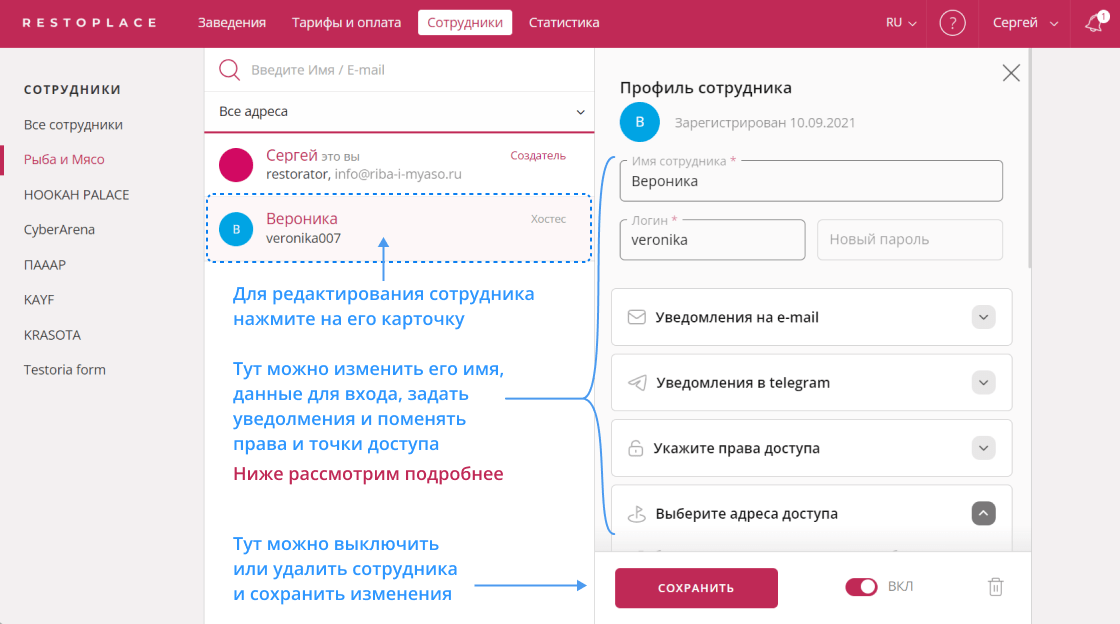
Нажмите на карточку сотрудника для редактирования.
В открывшемся окне редактирования сотрудника можно:
- Изменить имя, логин пароль сотрудника
- Настроить уведомления на email сотрудника (при необходимости)
- Настроить уведомления в telegram сотрудника (при необходимости)
- Изменить права доступа сотрудника
- Изменить заведения и адреса доступа сотрудника
- Временно выключить или удалить сотрудника
Для сохранения изменений нажмите кнопку «Сохранить».
Уведомления сотруднику на email
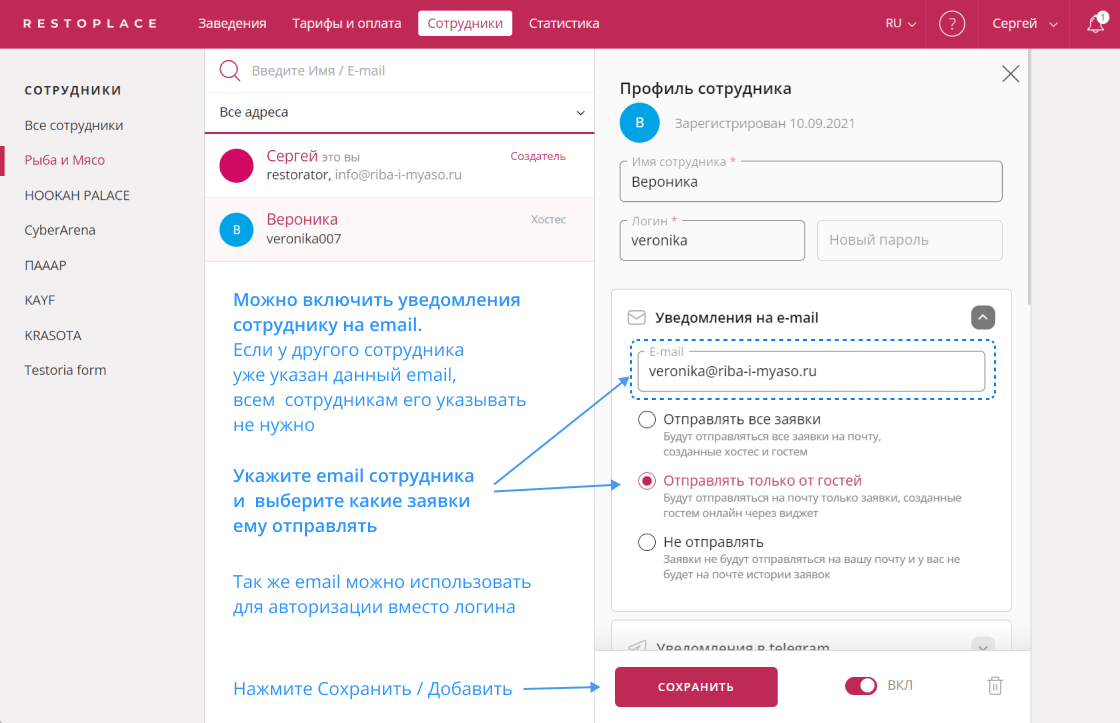
Можно включить уведомления сотруднику на email.
❗️ Если у другого сотрудника уже указан данный email, всем сотрудникам его указывать не нужно. Один Email можно указать только одному сотруднику. Так же email можно использовать для авторизации вместо логина.
- Раскройте вкладку «Уведомления на email»
- Укажите email сотрудника в соответствующее поле
- Выберите какие заявки отправлять на данный email (все заявки или только заявки созданные гостями через виджет)
- Нажмите кнопку Добавить, либо Сохранить (если вы редактируете данные сотрудника)
Уведомления сотруднику в его telegram
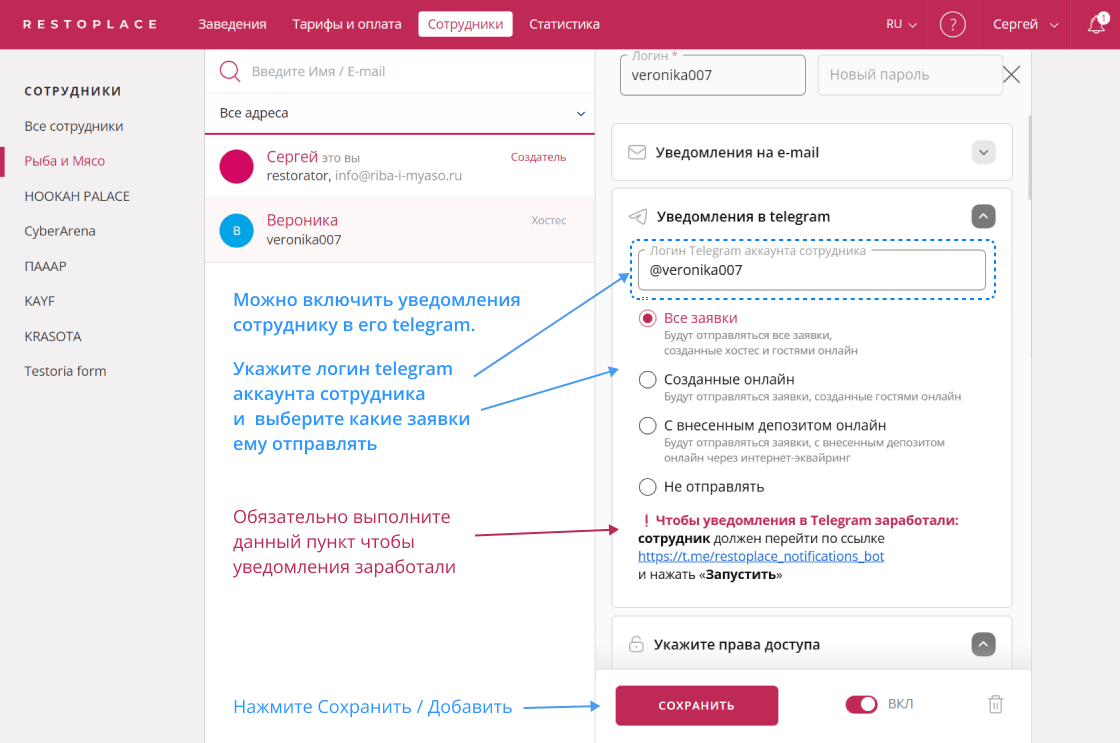
Можно включить уведомления сотруднику в его telegram аккаунт.
❗️ Чтобы уведомления в Telegram сотрудника заработали: сотрудник должен перейти по ссылке https://t.me/restoplace_notifications_bot и нажать «Запустить»
- Раскройте вкладку «Уведомления в telegram»
- Укажите логин telegram аккаунта сотрудника в соответствующее поле
- Выберите какие заявки отправлять в его telegram (все заявки, только заявки созданные гостями онлайн через виджет или только заявки оплаченные гостями онлайн)
- Нажмите кнопку Добавить, либо Сохранить (если вы редактируете данные сотрудника)
Права доступа сотрудников
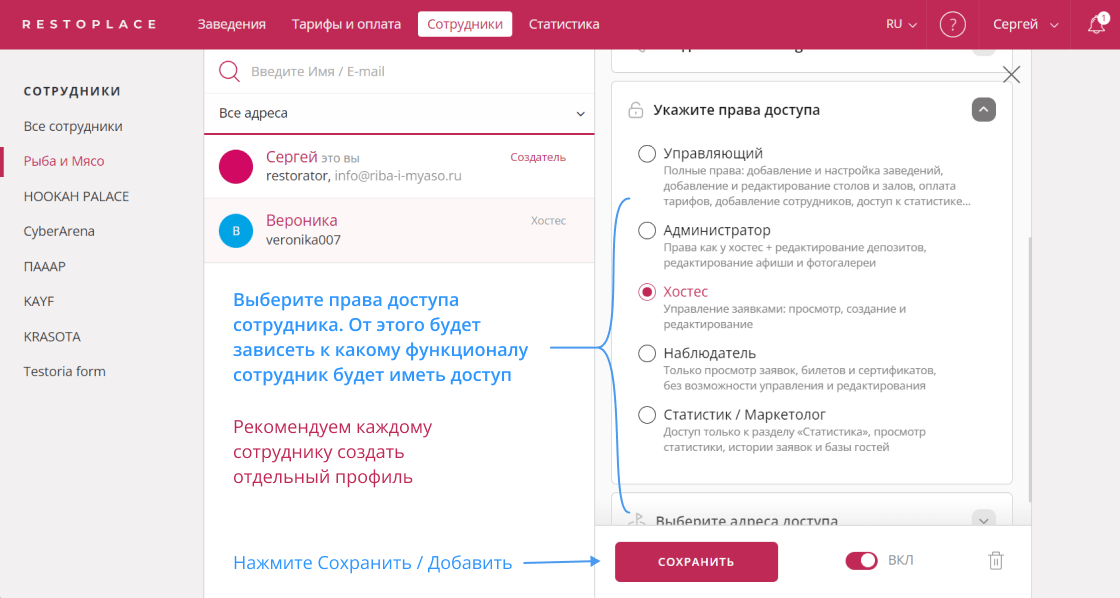
Задайте сотруднику ограниченные права, в зависимости от его обязанностей.
❗️ НЕ давайте наёмным сотрудникам доступ к главному аккаунту «создателя», в том числе управляющим, для них создайте отдельные доступы
-
Раскройте вкладку «Укажите права доступа»
-
Выберите права доступа сотрудника:
- Управляющий — Имеет практически те же права, что и создатель. Может добавлять других сотрудников, управлять оплатами, настраивать заведения и т. д. Управляющий может быть назначен на одно или несколько заведений / адресов. Так же он может сам создавать заведения и адреса — права на них присвоятся ему автоматически
- Администратор — Не имеет доступов к настройкам, оплатам и сотрудникам. Права почти как у хостес + редактирование депозитов, редактирование афиши и фотогалереи
- Хостес — Управляет заявками билетами и сертификатами в книге резервов. Не имеет доступа к настройкам.
- Наблюдатель — Может только просматривать заявки, билеты и сертификаты, без возможности управления и редактирования
- Статистик / Маркетолог — Имеет доступ только к разделу «Статистика»: просмотр статистики, истории заявок и базы гостей заведений к которым имеет доступ
-
Нажмите кнопку Добавить, либо Сохранить (если вы редактируете данные сотрудника)
Заведения / адреса доступа сотрудников
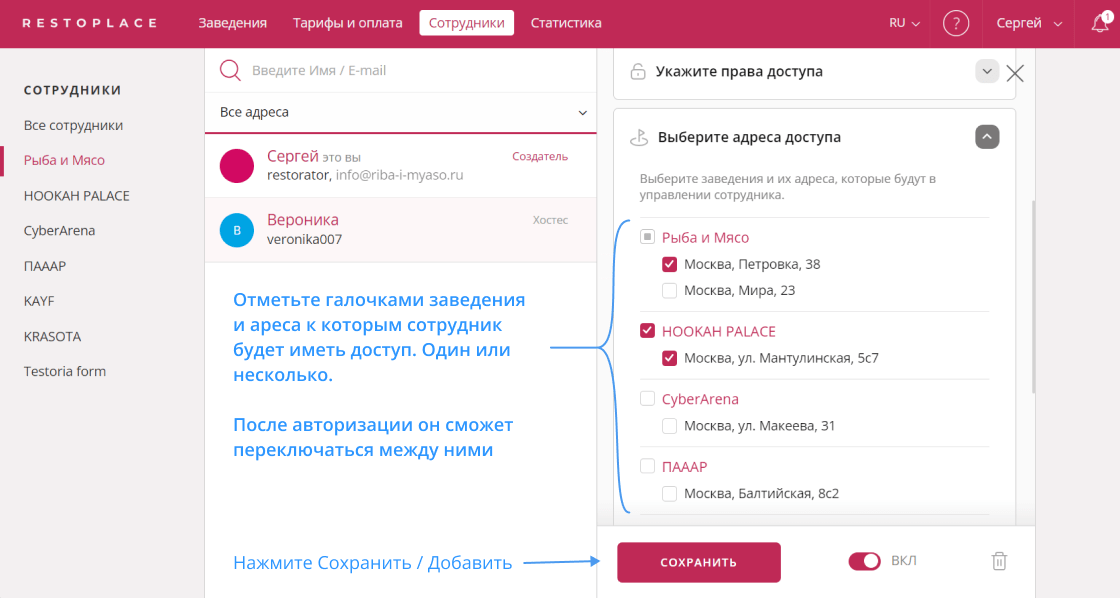
Задайте сотруднику заведения / адреса к которым он будет иметь доступ, после авторизации он сможет переключаться между ними.
-
Раскройте вкладку «Выберите адреса доступа»
-
Выберите заведения / адреса к которым сотрудник будет иметь доступ. Можно выбрать адреса по отдельности, либо все разом — нажав на название заведения
-
Нажмите кнопку Добавить, либо Сохранить (если вы редактируете данные сотрудника)
Ответы на часто задаваемые вопросы по сотрудникам
Тут мы собрали ответы на самые частые вопросы касаемые сотрудников.
Сколько сотрудников можно добавить?
На любом тарифе можно добавить неограниченное количество сотрудников. Лучше создать отдельные доступы под всех сотрудников и раздать каждому свой логин и пароль.
Могут ли несколько сотрудников работать под одним логином?
Да, под одним аккаунтом сотрудника могут одновременно авторизоваться и работать несколько сотрудников. НО мы рекомендуем создать отдельные доступы под всех сотрудников и раздать каждому свой логин и пароль.
Аккаунт «создателя» уже зарегистрирован на наёмного сотрудника, что делать?
Крайне рекомендуем как можно скорее сменить владельца аккаунта «создателя»:
-
Попросить сотрудника на которого зарегистрирован аккаунт «создателя» предоставить вам доступы (email или логин и пароль). Авторизовавшись смените логин, email и пароль. Сотрудника которому ранее принадлежал аккаунт должно выкинуть со всех устройств. Для него создайте отдельный аккаунт.
-
Если сотрудник не хочет давать вам свои данные, он может сменить сам логин, email и пароль на нужные вам, после этого вы авторизуйтесь и смените пароль на другой. После этого сотрудника которому ранее принадлежал аккаунт должно выкинуть со всех устройств. Для него создайте отдельный аккаунт.
❗️ Не давайте сотрудникам доступы к аккаунту создателя.
Мы не можем войти в аккаунт - не помним логин и email
-
Если вы не помните логин / email аккаунта создателя: напишите в нашу техподдержку указав название и адрес заведения (как указано в Restoplace). Мы подскажем на какой email зарегистрирован аккаунт и вы сможете по нему восстановить пароль если не помните и его.
-
Если вы не помните логин / email аккаунта управляющего: обратитесь к создателю аккаунта, он сможет подсказать или сменить ваши доступы. Если вы не знаете кто «создатель» - напишите в техподдержку, указав название и адрес заведения (как указано в Restoplace), мы подскажем.
-
Если вы не помните логин / email аккаунта хостес, администратора, статистика, наблюдателя: обратитесь к создателю или управляющему аккаунта, они смогут подсказать или сменить ваши доступы. Если вы не знаете кто «создатель» и управляющий - напишите в техподдержку, указав название и адрес заведения (как указано в Restoplace), мы подскажем
Мы не можем войти в аккаунт \ Уволился сотрудник который регистрировал заведение
Мы рекомендуем регистрировать главный аккаунт «создателя» заведения на владельца заведения, но если так случилось что аккаунт «создателя» регистрировал ваш наёмный сотрудник и был уволен / уволился не предоставив вам доступы к аккаунту Restoplace, то мы можем восстановить вам доступы после проверки двумя способами:
-
У вас есть сайт на котором указан официальный емэйл, напишите с этого емэйла нам на help@restoplace.cc просьбу сменить емэйл на аккаунте создателя, указав емэйл адрес который нужно установить.
-
Или напишите письмо на официальном бланке компании, просьбу сменить емэйл на аккаунте создателя, указав емэйл адрес который нужно установить и пришлите скан на help@restoplace.cc.
Как удалить аккаунт создателя?
Для удаления аккаунта необходимо написать на почту info@restoplace.cc с почты на которую зарегистрирован аккаунт - пользователь с правами "создатель", в теме письма укажите "Удаление аккаунта Restoplace".
Можно ли перенести заведения с разных аккаунтов в один аккаунт?
Можно, для переноса напишите нам на почту info@restoplace.cc с емэйла создателя каждого заведения запрос на перенос - указав в какой аккаунт нужно перенести. Программист проверит и перенесёт заведения.
Дополнительные материалы
Обучение сотрудников работе с книгой резервов
Руководство для обучения хостес работе с книгой резервов
Скачать инструкцию-памятку для создателя и администратора
Печатная инструкция-памятка для создателя и администратора Restoplace