Общие настройки заведения (бренда) в Restoplace
Общие настройки заведения применяются ко всем адресам заведения.
Доступ к общим настройкам имеют сотрудники с правами доступа «Создатель» и «Управляющий».
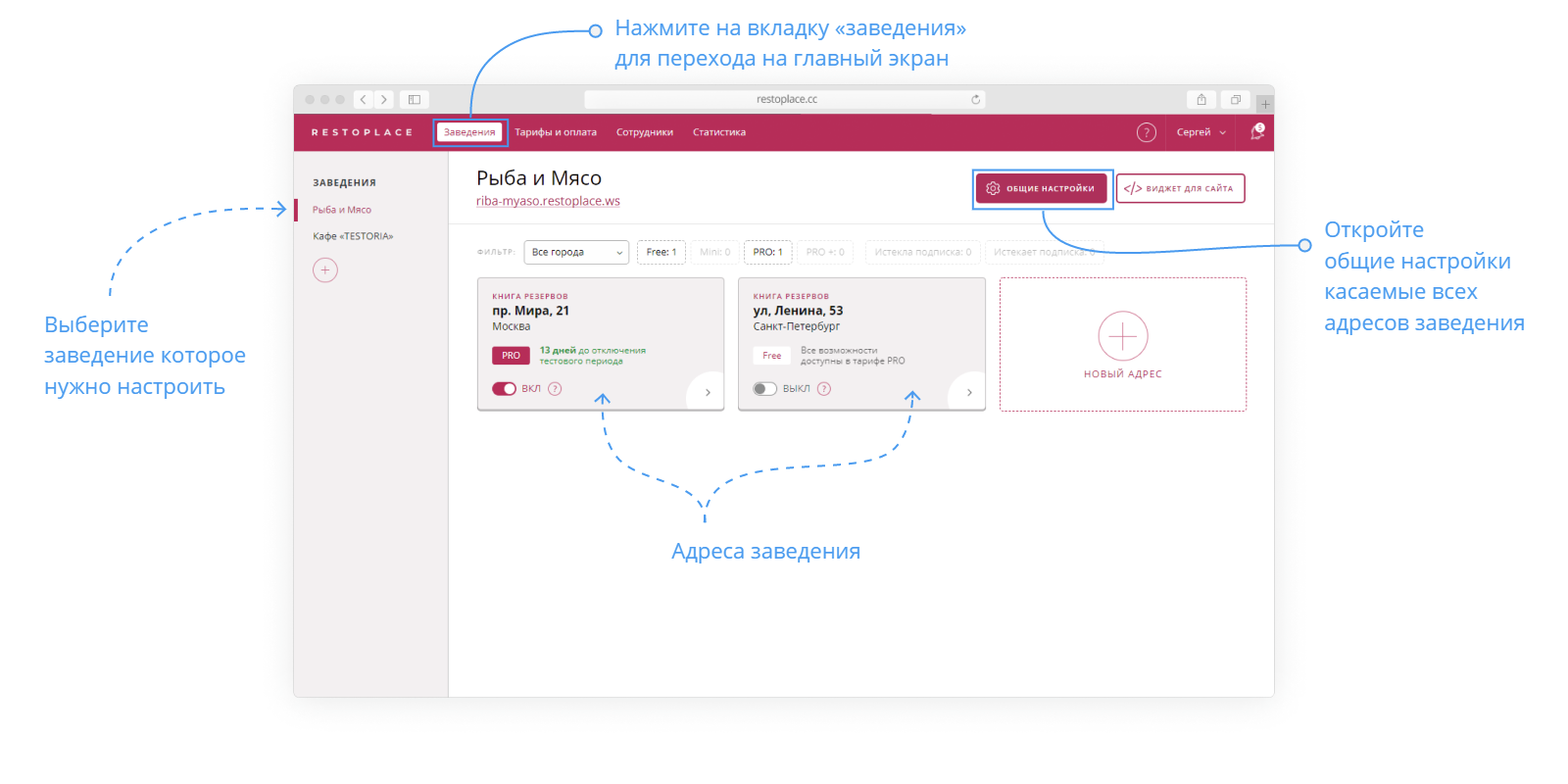
🚩 Где находятся «общие настройки»
На главном экране административной панели Restoplace, в правом верхнем углу нажмите кнопку «Общие настройки», откроется панель с настройками
🏢 Настройки заведения (бренда)
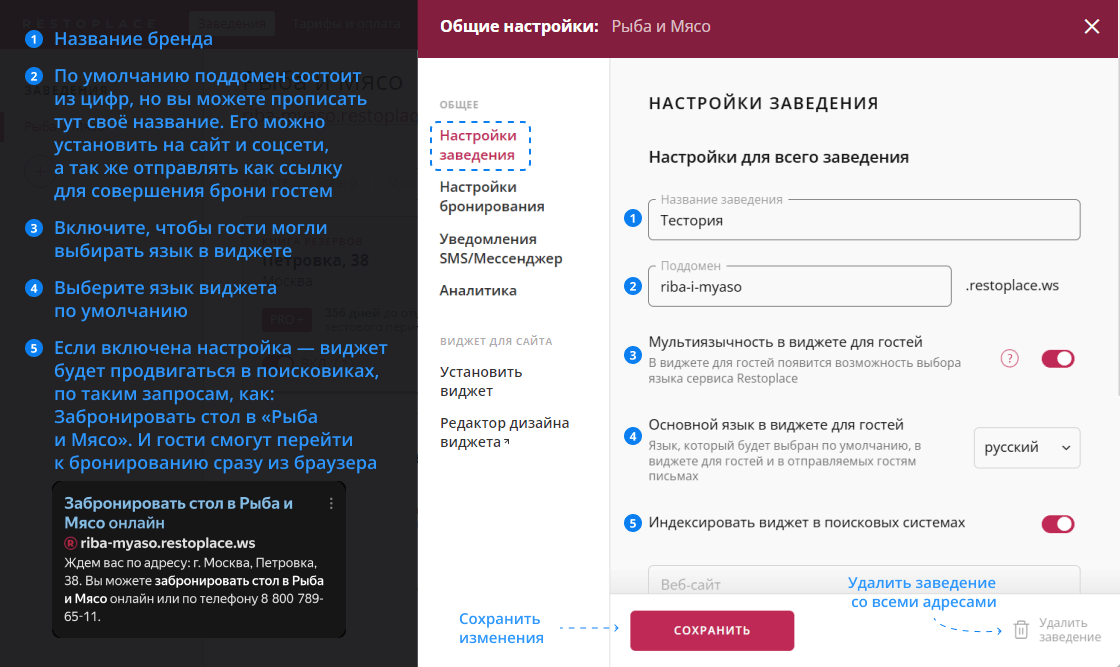
Во вкладке «Настройки заведения» настройте:
- Название бренда
- Поддомен виджета для гостей. По умолчанию поддомен состоит из цифр, но вы можете прописать тут своё название. Его можно установить на сайт и соцсети, а так же отправлять как ссылку для совершения брони гостем
- Мультиязычность в виджете для гостей. Включите, чтобы гости могли выбрать язык
- Основной язык в виджете для гостей. Выберите язык виджета по умолчанию
- Индексировать виджет в поисковых системах. Если включена настройка — виджет будет выходить в поисковиках по таким запросам, как: Забронировать стол в (городе). И гости смогут перейти к бронированию сразу из браузера
🔧 Общие настройки бронирования
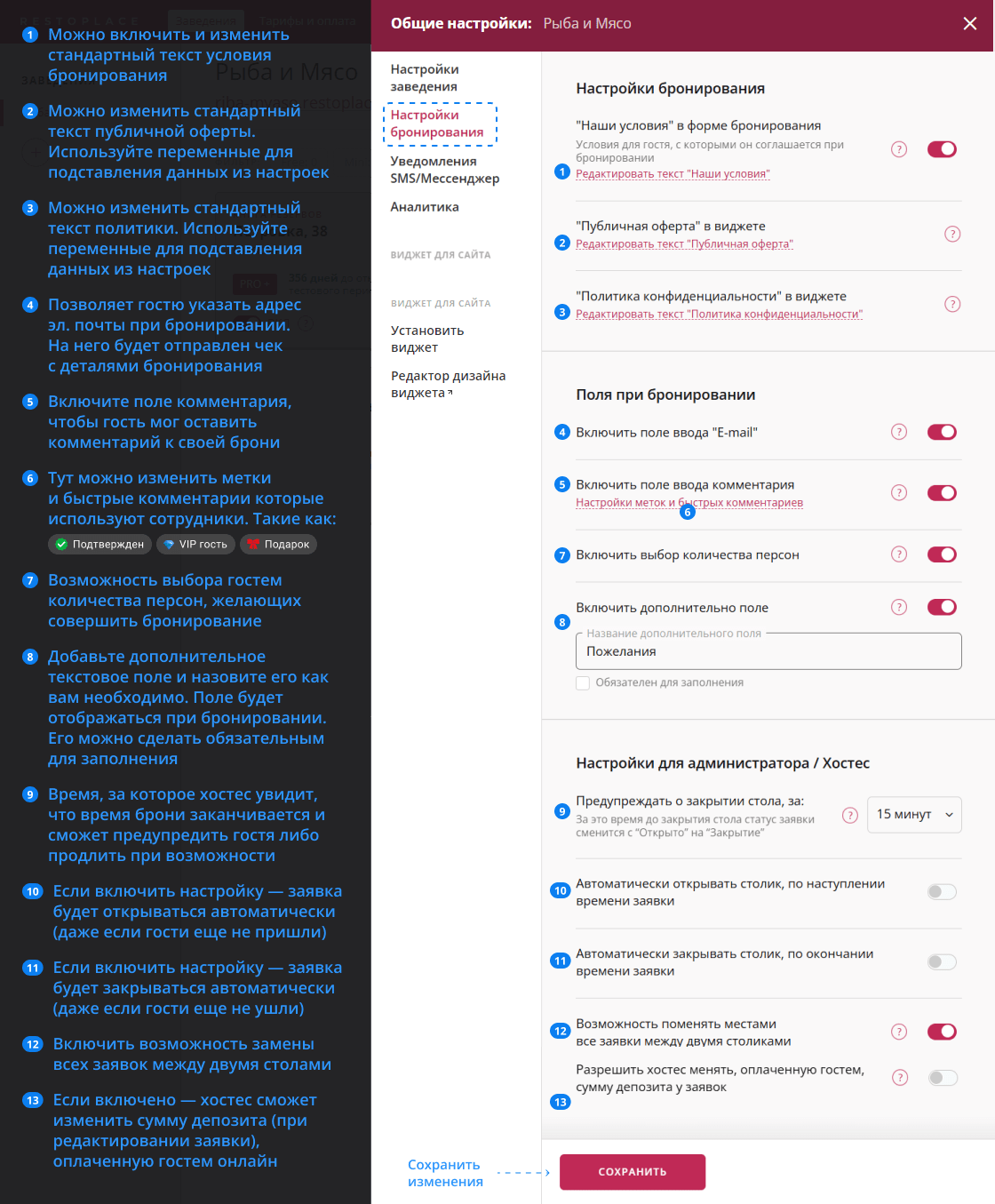
Блок «Настройки бронирования»:
- «Наши условия» в форме бронирования. Можно включить и изменить стандартный текст условия бронирования.
- «Публичная оферта» в виджете. Можно изменить стандартный текст публичной оферты. Можно использовать переменные для подставления данных из настроек
- «Политика конфиденциальности» в виджете. Можно изменить стандартный текст политики. Можно использовать переменные для подставления данных из настроек
Блок «Поля при бронировании»:
- Включить поле ввода "E-mail". Позволяет гостю указать адрес электронной почты при бронировании. На него будет отправлен чек с деталями бронирования
- Включить поле ввода комментария. Чтобы гость мог оставить комментарий к своей брони
- Настройки меток и быстрых комментариев. Тут можно изменить метки и быстрые комментарии которые используют сотрудники
- Включить выбор количества персон. Возможность выбора гостем количества персон, желающих совершить бронирование
- Включить дополнительно поле. Добавьте дополнительное текстовое поле и назовите его как вам необходимо. Поле будет отображаться при бронировании. Его можно сделать обязательным для заполнения
Блок «Настройки для администратора / хостес»:
- Предупреждать о закрытии стола, за: X минут. Время, за которое хостес увидит, что время брони заканчивается и сможет предупредить гостя либо продлить при возможности. Например: за 15 минут до окончания времени брони, заявка перейдет в статус "Закрытие"
- Автоматически открывать столик, по наступлении времени заявки. По умолчанию заявки открываются сотрудником вручную когда гости пришли и сели, до этого заявка находится в статусе «Ожидаем». Если включить настройку — заявка будет открываться автоматически (даже если гости еще не пришли)
- Автоматически закрывать столик, по окончании времени заявки. По умолчанию заявки закрываются сотрудником вручную когда гости ушли, до этого заявка находится в статусе «Закрытие». Если включить настройку — заявка будет закрываться автоматически (даже если гости еще не ушли)
- Возможность поменять местами все заявки между двумя столиками. Включить возможность замены всех заявок между двумя столами
- Разрешить хостес менять, оплаченную гостем, сумму депозита у заявок. Если включено — хостес сможет изменить сумму депозита (при редактировании заявки), оплаченную гостем онлайн
💬 Настройка уведомлений и напоминаний гостям по СМС или в мессенджеры
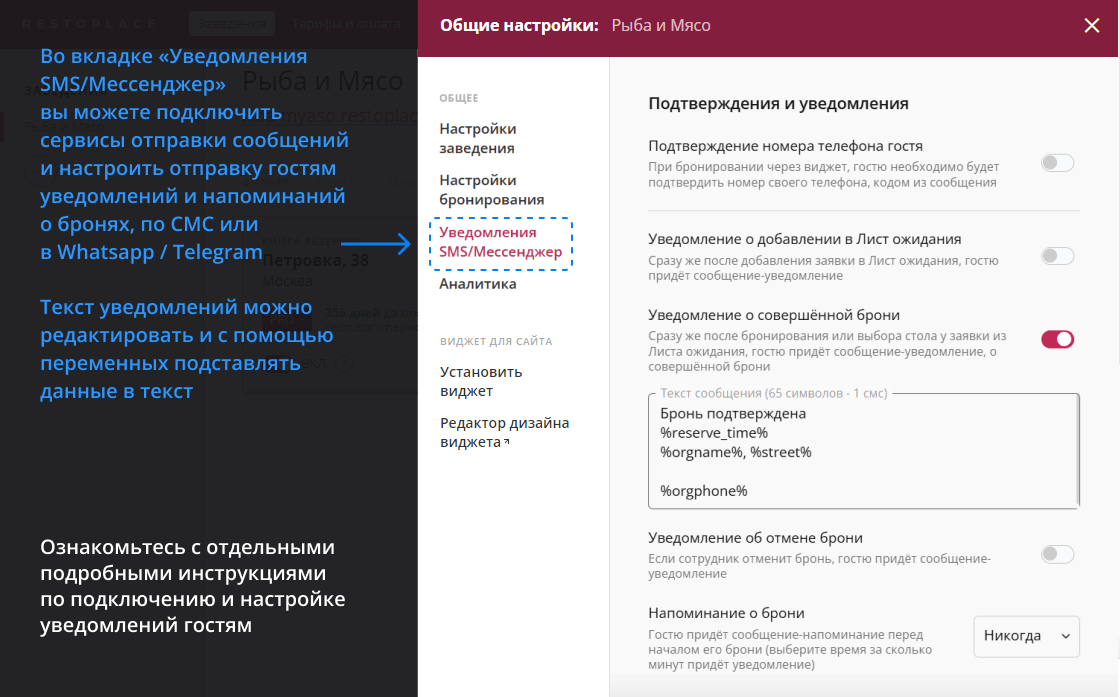
Во вкладке «Уведомления SMS/Мессенджер» вы можете подключить сервис отправки сообщений и настроить отправку сообщений гостям при бронировании, такие как: Уведомление о совершенной брони, уведомление об отмене брони, напоминание о брони, сообщение на следующий день после визита в заведение и т.д..
У нас есть подробная инструкция: Как настроить уведомления гостям
Для отправки уведомлений необходимо подключить один из сервисов:
🔍 Настройки сервисов аналитики
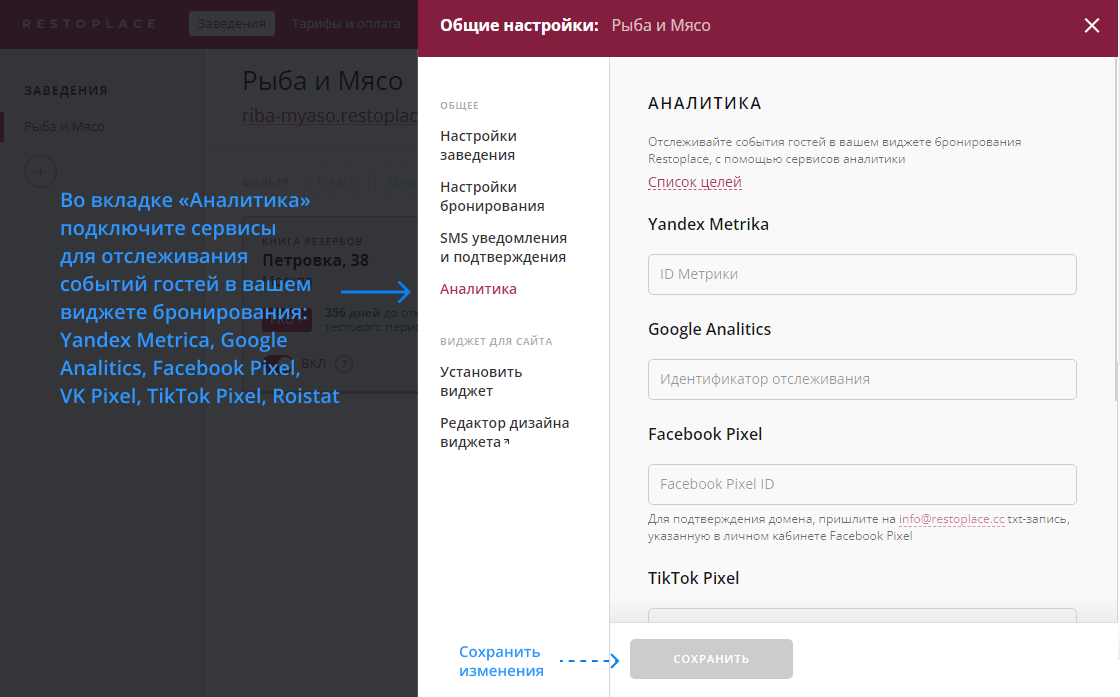
Во вкладке «Аналитика» подключите сервисы для отслеживания событий гостей в вашем виджете бронирования: Yandex Metrica, Google Analitics, Facebook Pixel, VK Pixel, TikTok Pixel, Roistat
У нас есть подробная инструкция: Как подключить сервисы аналитики и список целей аналитики
Дополнительные материалы
Как зарегистрироваться, создать заведение и адреса, редактор столов, схема зала, настройки и установка виджета
Регистрация и создание заведения в Restoplace
Форма регистрации, создание книги резервов, время работы, пробный период PRO+
Редактор столов и залов, залы, столы, иконки, фотографии, объекты бронирования
Включение схемы зала, редактор схемы, столы на схеме, стены и декор, цветовое оформление
Сотрудники в Restoplace. Как добавить и изменить
Добавление сотрудников, уведомления в Telegram, права доступа
Книга резервов (обучение хостес)
Руководство для обучения хостес управлению заявками в сервисе бронирования столов Restoplace
Подробные инструкции как оплатить тариф, выставить счет или как получить закрывающие документы