Как подключить, настроить и создавать события в Restoplace
Включите функционал продажи билетов на события и начните продавать вашим гостям электронные билеты на мероприятия. События в Restoplace можно гибко настраивать: задавать разную стоимость и кол-во мест, продавать несколько билетов на одного гостя, включить возможность отправки ссылки на оплату билета и т. д.
Как управлять проданными билетами смотрите в руководстве работы для хостес
Если вы настроите события, но не подключите платёжную систему, гости не смогут оплачивать билеты в вашем виджете Restoplace. Инструкция по подключению платёжной системы
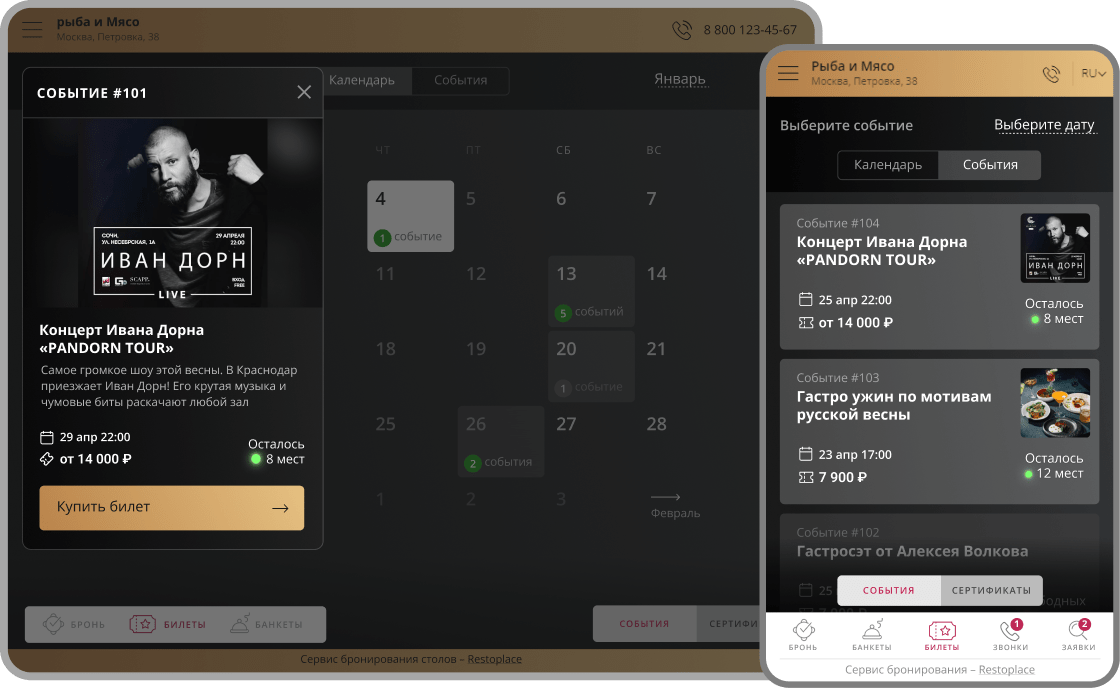
Пример отображения раздела билетов, в виджете бронирования Restoplace
Где включаются и настраиваются события
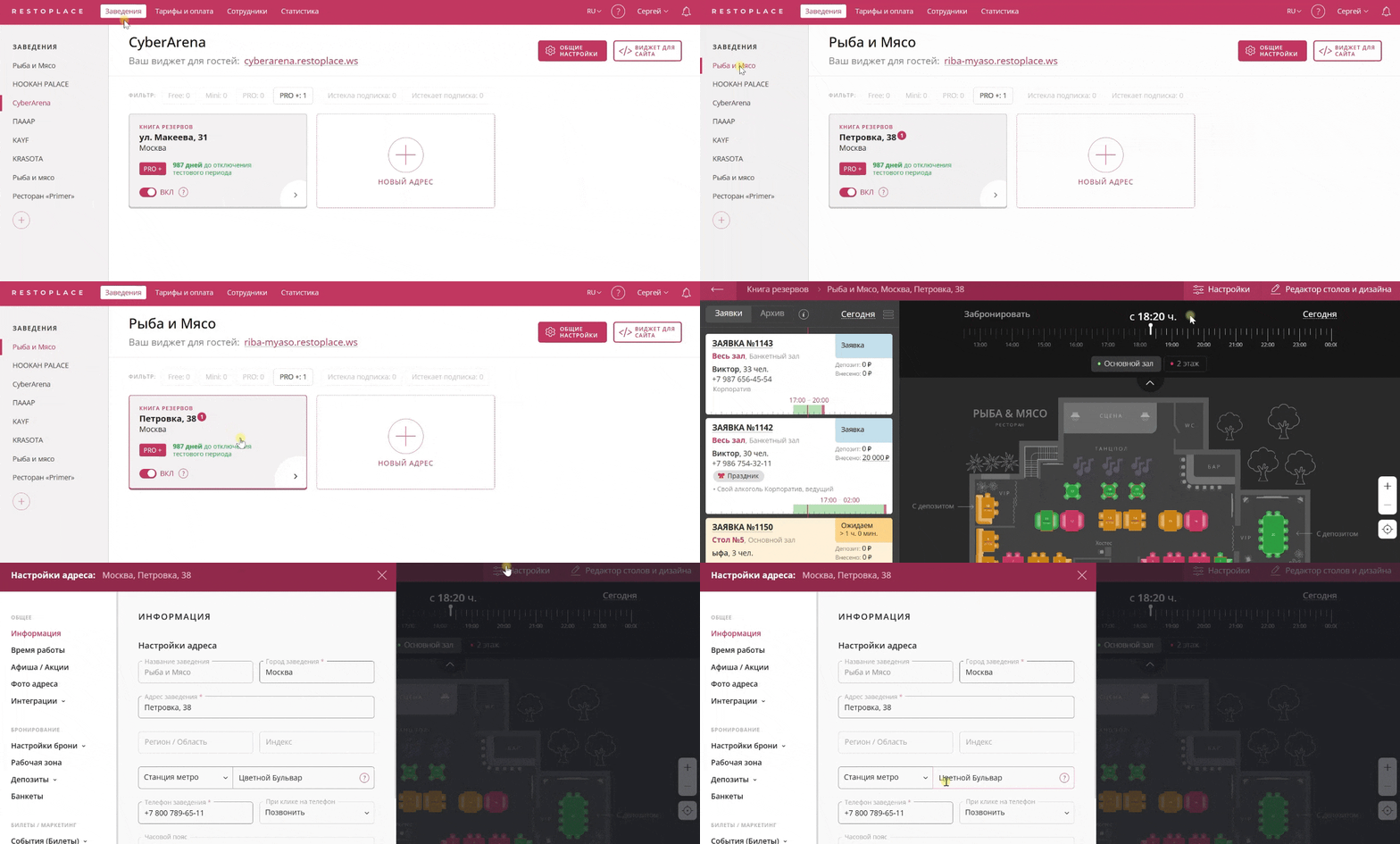
Для включения и настройки событий, перейдём в настройки адреса.
- На главном экране административной панели Restoplace нажмите на адрес в котором хотите изменить время работы и добавить исключения
- Вы попадёте в книгу резервов адреса, в правом верхнем углу нажмите кнопку «Настройки» и появится окно настроек
Настройки событий
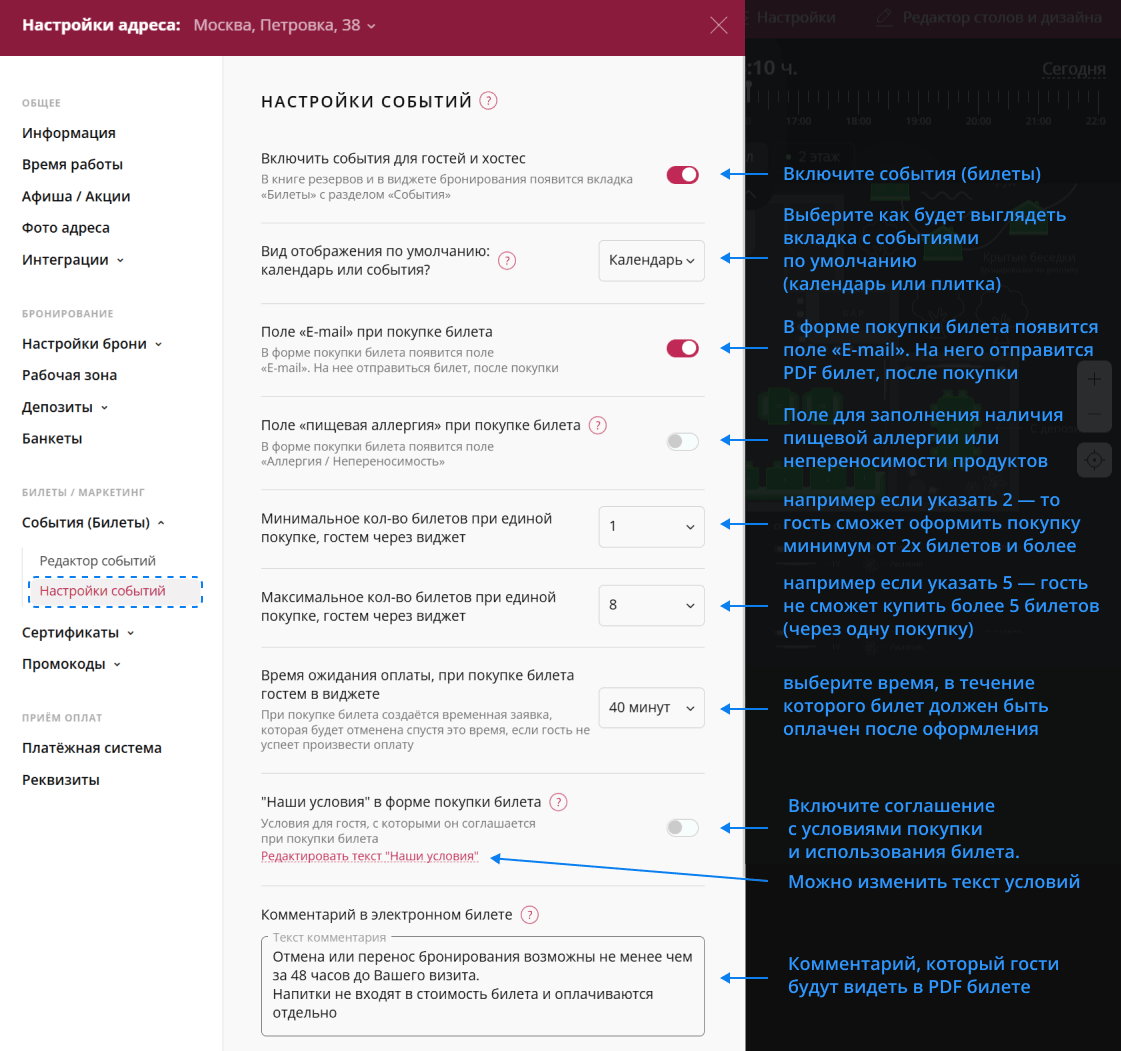
Во вкладке «События» → «Настройки событий» можно включить и настроить продажу билетов на мероприятия:
- Включить события для гостей и хостес: после включения тумблера в книге резервов и в виджете бронирования появится вкладка «Билеты» с разделом «События»
- Вид отображения по умолчанию: выберите в выпадающем списке как будет выглядеть вкладка с событиями по умолчанию (календарь или плитка).
- Поле «E-mail» при покупке билета: если включить тумблер — в форме покупки билета появится поле «E-mail». На него отправится PDF билет, после покупки
- Поле «пищевая аллергия» при покупке билета: если включить тумблер — в форме покупки билета появится текстовое поле «Аллергия / Непереносимость»
- Минимальное кол-во билетов при единой покупке, гостем через виджет: например если указать 2 — то гость сможет оформить покупку минимум от 2х билетов и более
- Максимальное кол-во билетов при единой покупке, гостем через виджет: например если указать 5 — гость не сможет купить более 5 билетов (через одну покупку)
- Время ожидания оплаты, при покупке билета гостем в виджете: в выпадающем списке выберите время, в течение которого билет должен быть оплачен после оформления (например: 2 часа)
- "Наши условия" в форме покупки сертификата: включите тумблер, чтобы при покупке билета гость соглашался с вашими условиями. Можно изменить стандартный текст условий нажав на Редактировать текст "Наши условия", используйте переменные для подставления данных в текст (название и контакты заведения, юр. лицо и т.д.)
- Комментарий в электронном билете: введите в поле комментарий — текст, который увидит гость в купленном электронном PDF билете
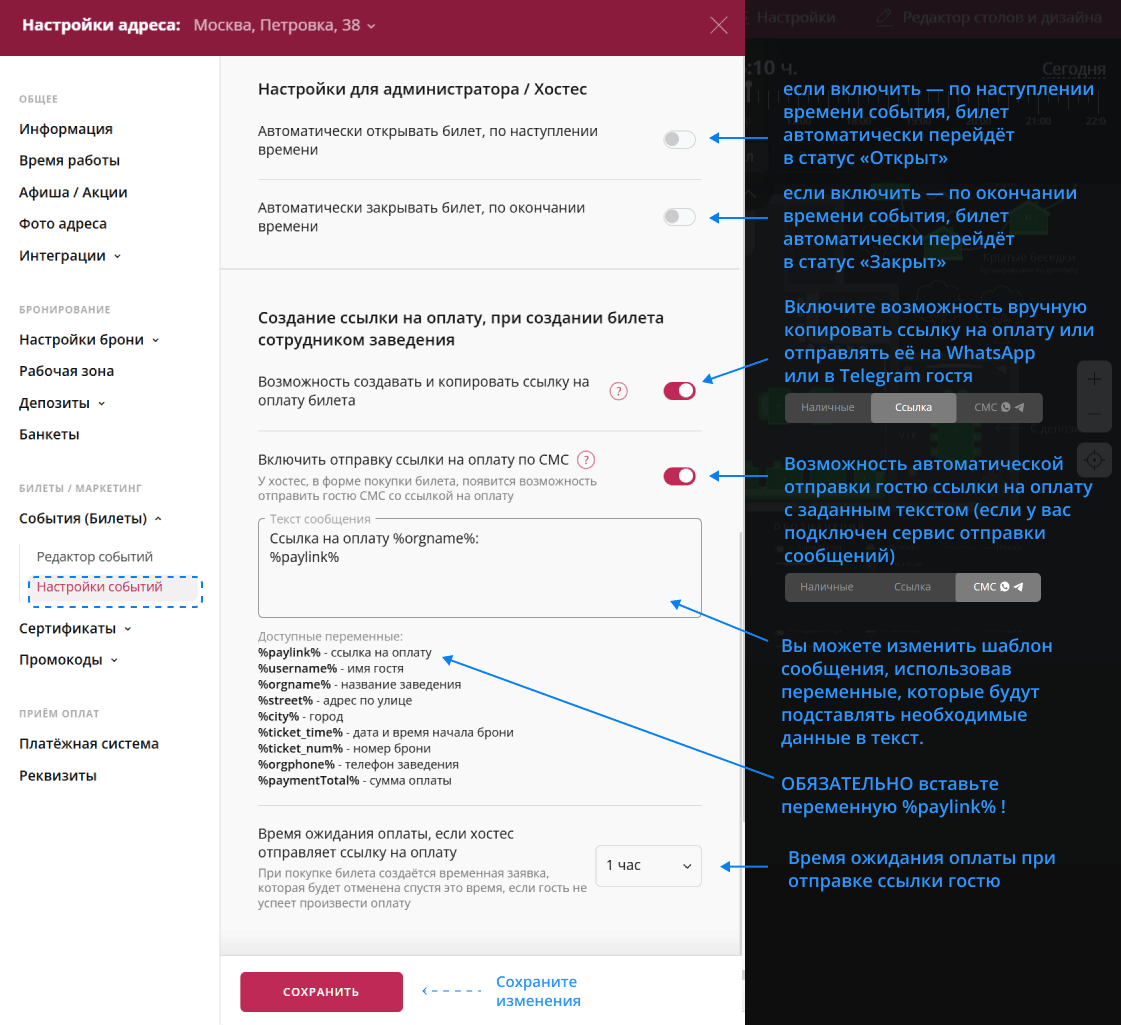
Ниже идёт блок настроек «Настройки для администратора / хостес», которые применяются только к сотрудникам:
- Автоматически открывать билет, по наступлении времени: если включить тумблер — по наступлении времени события, билет автоматически перейдёт в статус «Открыт»
- Автоматически закрывать билет, по окончании времени: если включить тумблер — по окончании времени события, билет автоматически перейдёт в статус «Закрыт»
Далее идёт блок настроек «Создание ссылки на оплату, при создании билета сотрудником заведения»:
- Возможность создавать и копировать ссылку на оплату билета: включите тумблер, и в книге резервов, при оформлении билета на гостя — сотрудники смогут выбрать способы оплаты (ссылка — скопировать ссылку вручную и отправить гостю в мессенджер или куда угодно). Должна быть подключена платёжная система
- Включить отправку ссылки на оплату по СМС или в мессенджер: включите тумблер, и в книге резервов, при оформлении билета на гостя — сотрудники смогут выбрать способы оплаты (СМС,мессенджер — сообщение со ссылкой отправится гостю автоматически через интегрированный сервис отправки уведомлений). Должна быть подключена платёжная система и сервис отправки уведомлений. Введите в текстовое поле шаблон сообщения, обязательно используйте переменную %paylink% — она вставит в сообщение ссылку на оплату
- Время ожидания оплаты, если хостес отправляет ссылку на оплату: в выпадающем списке выберите время, в течение которого билет должен быть оплачен после того как сотрудник отправит ссылку гостю (например: 2 часа).
Для отправки ссылок необходимо подключить платёжную систему. Инструкция по подключению платёжной системы
Для отправки ссылок в мессенджеры подключите один из сервисов:
Для отправки ссылок по СМС подключите один из сервисов:
Как создавать и редактировать карточки событий
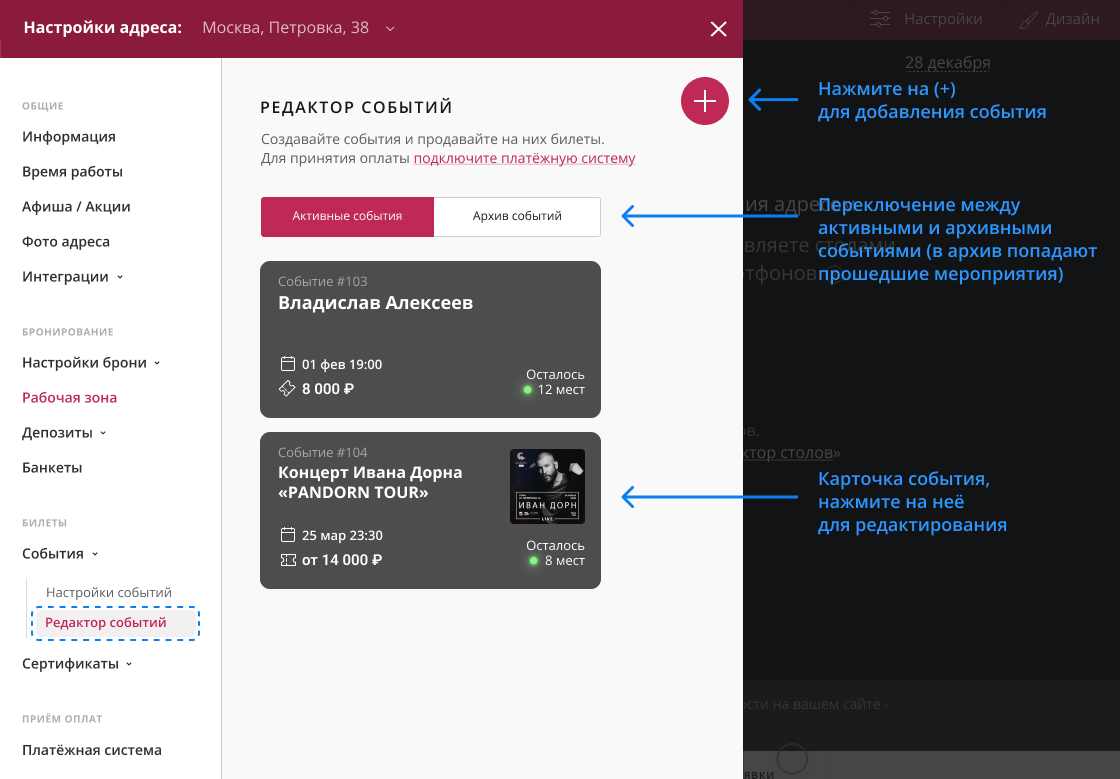
Для добавления карточек событий перейдите в «События» → «Редактор событий». Тут можно добавлять новые события (кнопка +), редактировать события (нажмите на карточку события), а так же просматривать и редактировать архивные — прошедшие события (переключив вкладку на «Архив событий»)
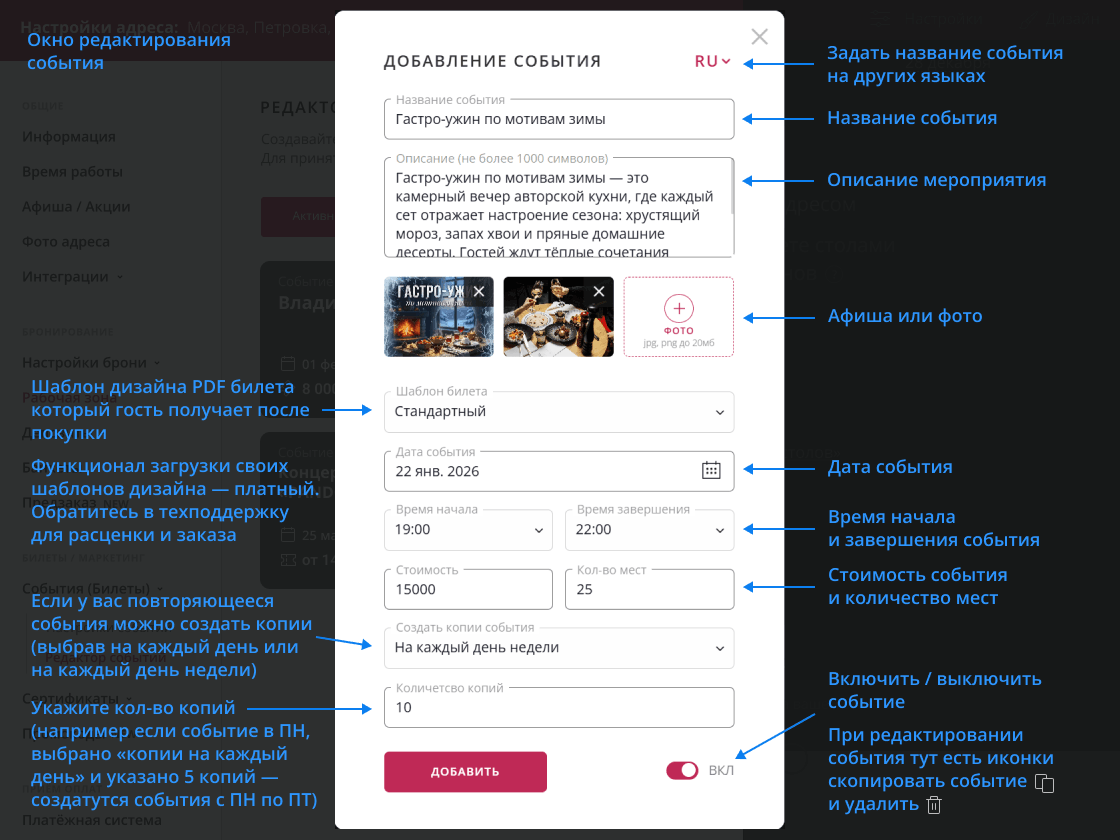
При создании события укажите:
- введите название события;
- введите описание события
- загрузите афишу / фото (одно или несколько)
- выберите шаблон PDF билета который гость получает после покупки. Функционал загрузки своих шаблонов дизайна — платный. Обратитесь в техподдержку для расценки и заказа
- выберите дату мероприятия;
- В выпадающих списках выберите время начала и время завершения мероприятия
- Укажите стоимость билета и количество мест (билетов)
- Создать копии события — в выпадающем списке выберите нужно ли создавать копии (не создавать / копии на каждый день / копии на каждый день недели).
- Количество копий — укажите сколько копий нужно создать (на каждый день или на каждый день недели).
Пример 1: если событие в ПН 19 января, выбрано «копии на каждый день» и указано 5 копий — будет создано 5 событий с ПН по ПТ 23 января.
Пример 2: если событие в ПН 19 января, выбрано «копии на каждый день недели» и указано 3 копии — будет создано 5 событий по понедельникам (19 янв, 26 янв, 2 фев)
Ниже можно «Сохранить» изменения, включить/выключить событие, а так же при редактировании: скопировать событие и удалить (нажав на соответствующие иконки)
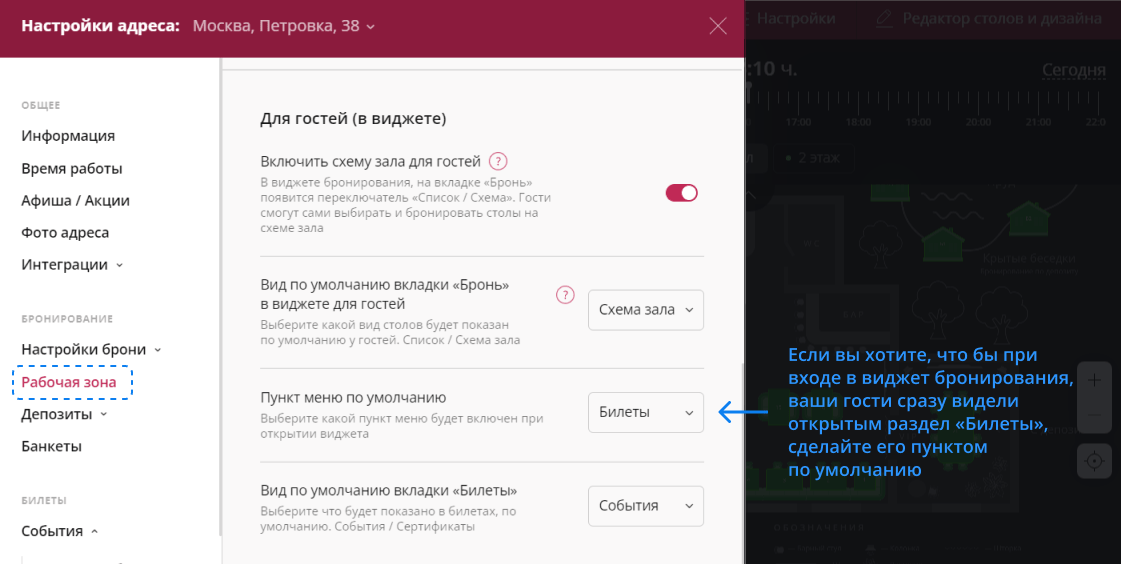
Как сделать раздел «Билеты» основным в виджете
Перейдите в раздел настроек адреса «Рабочая зона», сделайте «Билеты» пунктом по умолчанию для хостес и гостей
Если вы настроите события, но не подключите платёжную систему, гости не смогут оплачивать билеты в вашем виджете Restoplace. Инструкция по подключению платёжной системы
Дополнительные материалы
Сотрудники в Restoplace. Как добавить и изменить
Добавление сотрудников, уведомления в Telegram, права доступа
Настройка почасового бронирования
Как включить и настроить почасовое бронирование
Нерабочие дни и исключения во времени работы заведения
Как добавить исключения во времени работы и НЕрабочие дни / перерывы в Restoplace
Настройка депозитов (предоплаты) за бронирование столов в Restoplace
Руководство работы для хостес в ресторане
Руководство для обучения хостес управлению заявками в сервисе бронирования столов Restoplace.