GET-параметры – создаём ссылку бронирования на нужную дату / нужный стол и т.д.
Генератор ссылок с get-параметрами
Для удобного создания ссылок с GET-параметрами используйте генератор на оригинальной странице или создавайте ссылки вручную, используя описание параметров ниже.
Для чего нужны GET-параметры
GET-параметры добавляются к ссылке на ваш виджет бронирования, например: если нужно дать гостю ссылку на бронирование стола №5, на английском языке, с пропуском окна выбора адреса (если адресов больше одного).
Пример такой ссылки:
riba-myaso.restoplace.ws/?nostep=1&lang=en&open_item=73154
Можно добавлять сразу несколько GET-параметров (через символ «&»)
GET-параметр «nostep» — пропустить окно выбора адреса
Добавьте к ссылке на виджет GET-параметр «nostep», чтобы пропустить окно выбора адреса заведения и открыть сразу первый адрес (окно выбора адреса появляется если адресов несколько).
Указывается в формате /?nostep=1
Пример ссылки: riba-myaso.restoplace.ws/?nostep=1
GET-параметр «fullscreen» — ссылка на виджет раскрытый на весь экран
Добавьте к ссылке на виджет GET-параметр «fullscreen», чтобы виджет открывался сразу развернутый на весь экран
Указывается в формате /?fullscreen=1
Пример ссылки: riba-myaso.restoplace.ws/?fullscreen=1
Подставление контактных данных гостя в форму
Добавьте к ссылке на виджет следующие GET-параметры, чтобы в виджет подставлялись контактные данные гостя
Get-параметр «name» вставит имя гостя в форму бронирования
Get-параметр «phone» вставит телефон гостя в форму бронирования
Get-параметр «count» вставит кол-во гостей в форму бронирования
Get-параметр «email» вставит email гостя в форму бронирования
Get-параметр «text» вставит текст в поле комментарий
Get-параметр «additional» вставит текст в дополнительное поле
Пример ссылки: riba-myaso.restoplace.ws/?name=Иван&phone=79001112233&count=4&email=example@mail.ru
GET-параметр «source» — источник в ссылке
Добавьте к ссылке на виджет GET-параметр «source», для отслеживания источника бронирования.
Пример ссылки: riba-myaso.restoplace.ws/?nostep=1&address=daf488cc967e0a5d37f6 источник "telegram.ru".
⚠️ Указывайте источник в виде домена, не просто слово. И в статистике тогда будет отображаться что эта заявка пришла с telegram.ru или с telegram.com - как укажете. Если указать просто telegram то в статистике источник отобразится как telegram.restoplace.ws
GET-параметр «аddress» — ссылка на нужный адрес
Добавьте к ссылке на виджет GET-параметр «аddress», для открытия нужного адреса. Указывается хэш адреса, в формате /?address=(хэш адреса).
Так же обязательно нужно указать гет параметр «nostep=1» для пропуска окна выбора адреса
Пример ссылки: riba-myaso.restoplace.ws/?nostep=1&address=daf488cc967e0a5d37f6
Где взять Хэш адреса?
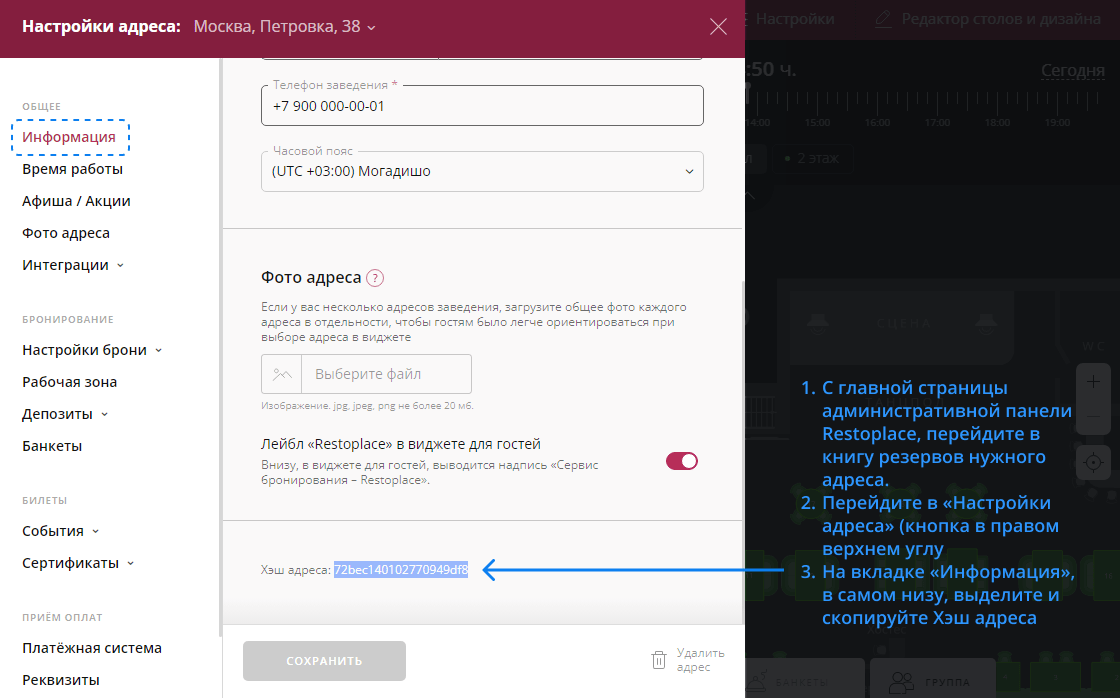
GET-параметр «city» — ссылка на нужный город
Добавьте к ссылке на виджет GET-параметр «city», чтобы в фильтре сразу был выбран нужный город
Указывается в формате /?city=Название города (как он у вас назван)
Пример ссылки: riba-myaso.restoplace.ws/?city=Санкт Петербург
GET-параметр «date» — ссылка на нужную дату
Добавьте к ссылке на виджет GET-параметр «date», чтобы сразу открыть виджет бронирования на нужную дату.
Указывается в формате /?date=2024-11-20 (дату указать в формате Y-m-d)
Пример ссылки: riba-myaso.restoplace.ws/?date=2024-10-20
GET-параметр «open_item» — ссылка на форму бронирования нужного стола
Добавьте к ссылке на виджет GET-параметр «open_item», чтобы сразу открыть форму бронирования нужного стола.
Необходимо указать id стола, в формате /?open_item=(id стола)
Пример ссылки: riba-myaso.restoplace.ws/?open_item=73154
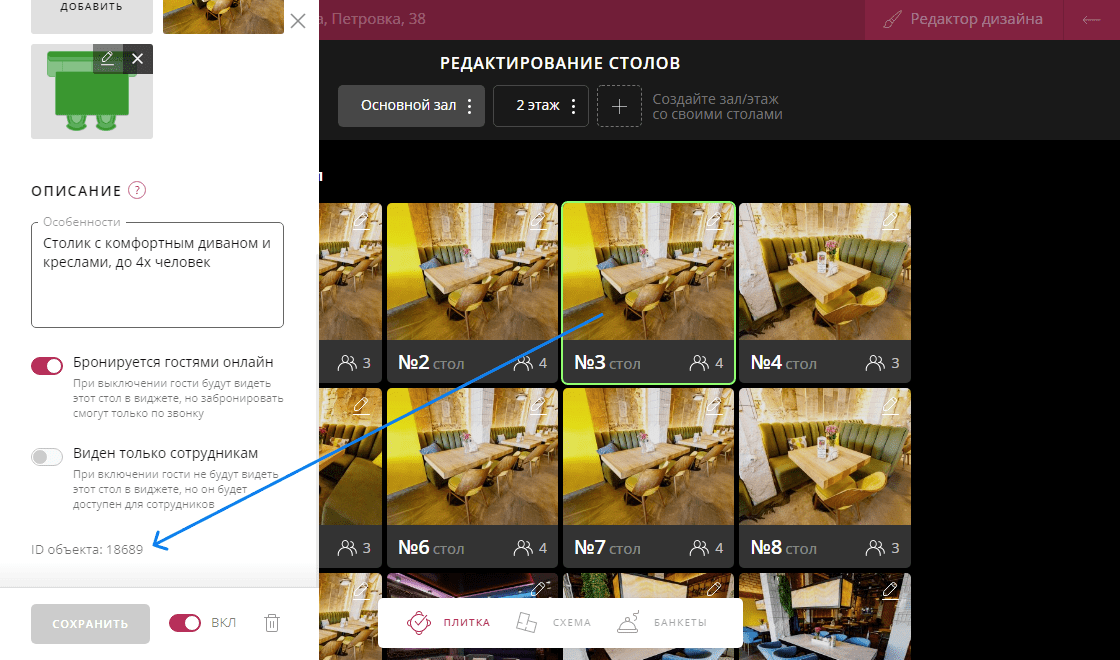
Где взять ID стола / объекта?
- С главной страницы административной панели Restoplace, перейдите в книгу резервов нужного адреса.
- Перейдите в «Редактор столов» (кнопка в правом верхнем углу)
- Выберите нужный стол, слева откроется окно редактирования стола
- Прокрутите в самый низ и скопируйте номер «id объекта»
GET-параметр «floor» — ссылка на нужный зал
Добавьте к ссылке на виджет GET-параметр «floor», чтобы на вкладке «бронь» был активен указанный зал.
Необходимо указать id зала, в формате /?floor=(id зала)
Пример ссылки: riba-myaso.restoplace.ws/?floor=1724
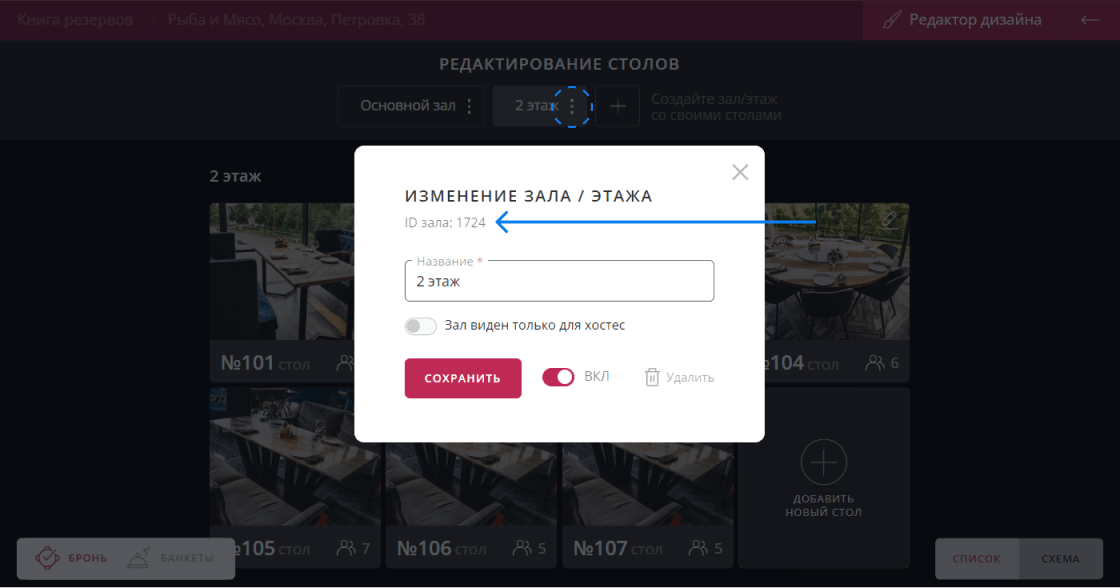
Где взять ID зала?
- С главной страницы административной панели Restoplace, перейдите в книгу резервов нужного адреса.
- Перейдите в «Редактор столов и залов» (кнопка в правом верхнем углу)
- Справа от названия зала нажмите на «три точки» и выберите «Редактировать зал»
- В окне редактирования зала скопируйте «id зала»
GET-параметр «open_banquet» — ссылка на банкетный зал
Добавьте к ссылке на виджет GET-параметр «open_banquet», чтобы сразу открыть форму бронирования нужного банкетного зала.
Необходимо указать id банкетного зала, в формате /?open_banquet=(id банкетного зала)
Пример ссылки: riba-myaso.restoplace.ws/?open_banquet=1725
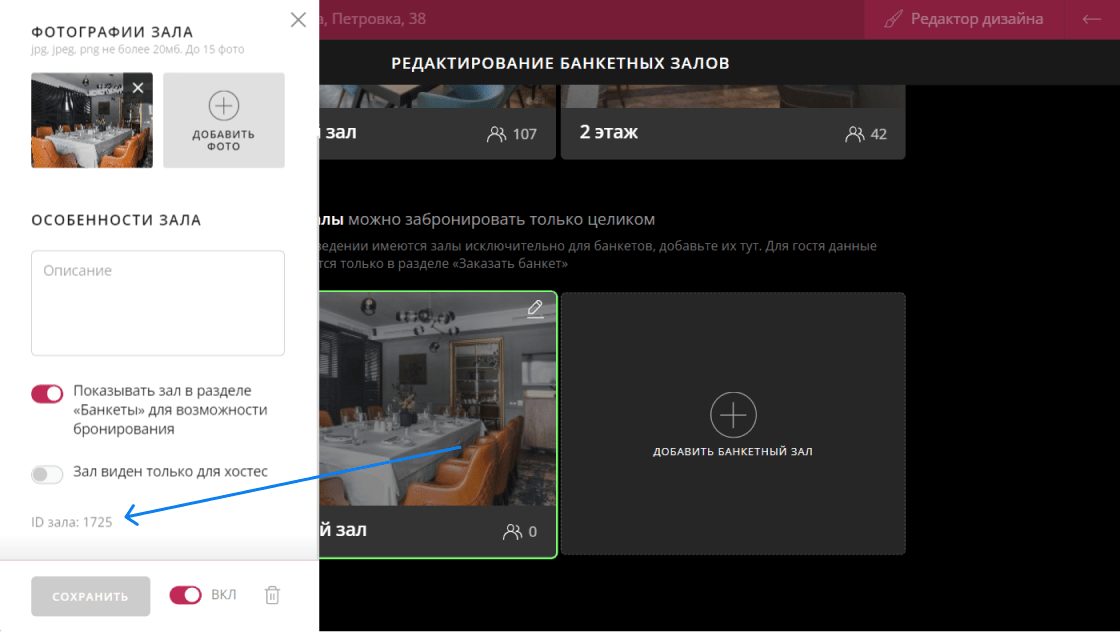
Где взять ID банкетного зала?
- С главной страницы административной панели Restoplace, перейдите в книгу резервов нужного адреса.
- Перейдите в «Редактор столов» (кнопка в правом верхнем углу)
- Перейдите на вкладку «Банкеты» (переключатель в левом нижнем углу)
- Выберите нужный банкетный зал, слева откроется окно редактирования зала
- Прокрутите в самый низ и скопируйте номер «id зала»
GET-параметр «open_event» — ссылка на событие
Добавьте к ссылке на виджет GET-параметр «open_event», чтобы сразу открыть форму покупки билета на нужное событие .
Необходимо указать id события, в формате /?open_event=(id события)
Пример ссылки: riba-myaso.restoplace.ws/?open_event=2326
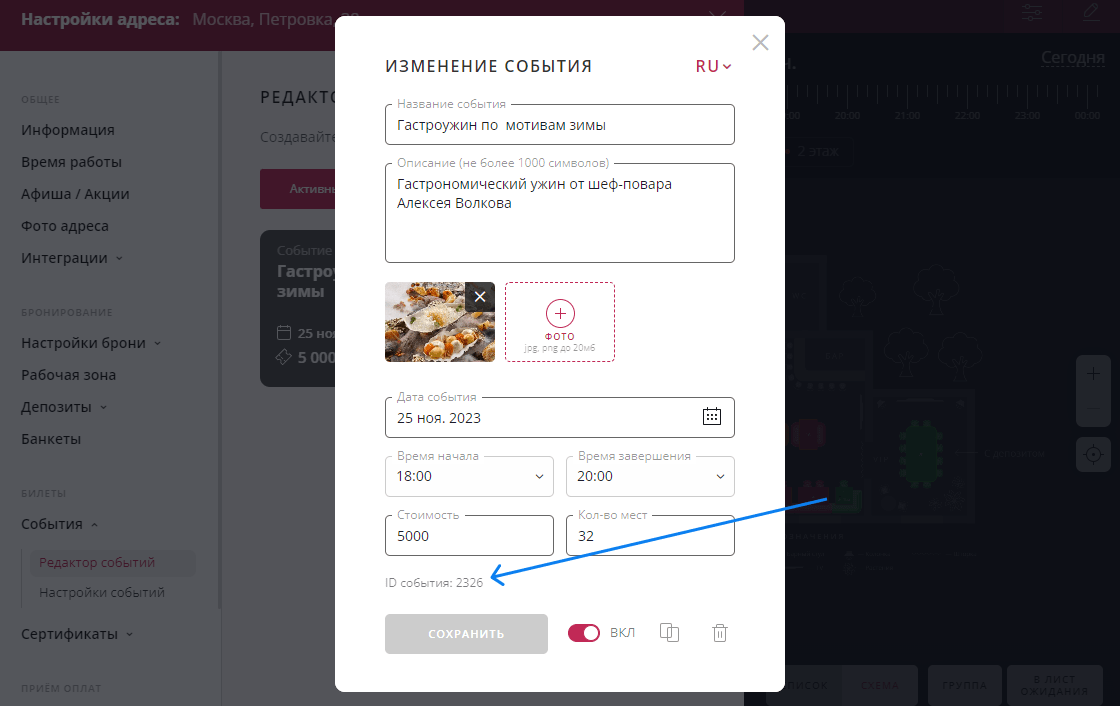
Где взять ID события?
- С главной страницы административной панели Restoplace, перейдите в книгу резервов нужного адреса.
- Перейдите в «Настройки адреса» (кнопка в правом верхнем углу)
- Выберите в левой панели «События» — «Редактор событий»
- Нажмите на нужное событие, откроется окно редактирования события
- Внизу формы редактирования есть «id события»
GET-параметр «open_certificate» — ссылка на сертификат
Добавьте к ссылке на виджет GET-параметр «open_certificate», чтобы сразу открыть форму покупки нужного сертификата.
Необходимо указать id события, в формате /?open_certificate=(id сертификата)
Пример ссылки: riba-myaso.restoplace.ws/?open_certificate=85
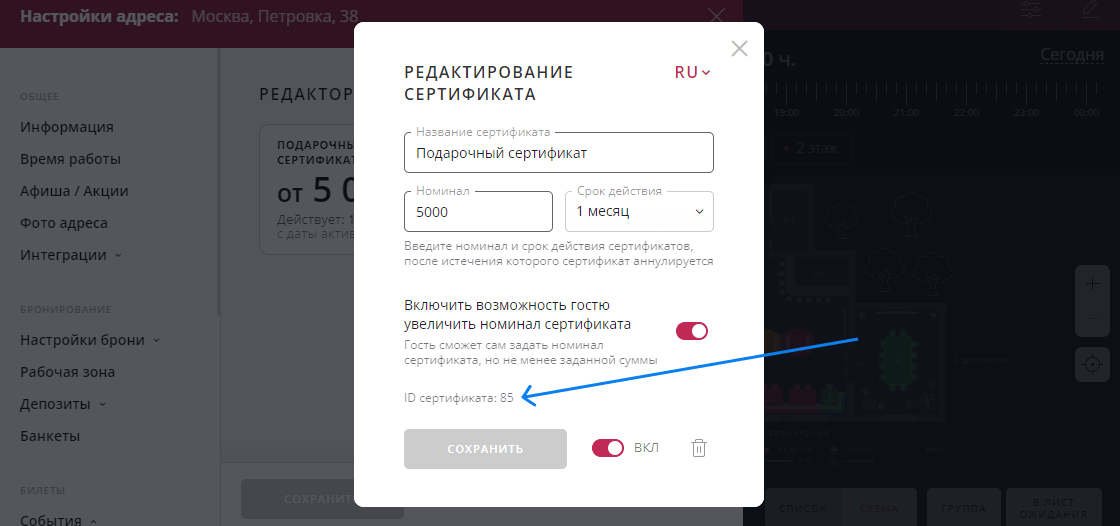
Где взять ID сертификата?
- С главной страницы административной панели Restoplace, перейдите в книгу резервов нужного адреса.
- Перейдите в «Настройки адреса» (кнопка в правом верхнем углу)
- Выберите в левой панели «Сертификаты» — «Редактор сертификатов»
- Нажмите на нужный сертификат, откроется окно редактирования сертификата
- Внизу формы редактирования есть «id сертификата»
GET-параметр «step_type» — ссылка на нужную вкладку виджета
Добавьте к ссылке на виджет GET-параметр «step_type», чтобы сразу открыть нужную вкладку при загрузке виджета.
Укажите значение «items», чтобы открылась вкладка «бронь» вид «список»
Пример ссылки: riba-myaso.restoplace.ws/?step_type=items
Укажите значение «scheme», чтобы открылась вкладка «бронь» вид «схема зала»
Пример ссылки: riba-myaso.restoplace.ws/?step_type=scheme
Укажите значение «banquets», чтобы открылась вкладка «банкеты»
Пример ссылки: riba-myaso.restoplace.ws/?step_type=banquets
Укажите значение «events», чтобы открылась вкладка «билеты» — «события»
Укажите значение «certificates», чтобы открылась вкладка «билеты» — «сертификаты»
GET-параметр «lang» — ссылка на виджет с нужным языком
Добавьте к ссылке на виджет GET-параметр «lang», чтобы виджета открывался сразу на нужном языке. Возможные варианты ru (русский), en (английский), ka (грузинский)
Укажите значение «ru», чтобы виджет открылся на русском языке
Пример ссылки: riba-myaso.restoplace.ws/?lang=ru
Укажите значение «en», чтобы виджет открылся на английском языке
Пример ссылки: riba-myaso.restoplace.ws/?lang=en
Укажите значение «ka», чтобы виджет открылся на грузинском языке
Пример ссылки: riba-myaso.restoplace.ws/?lang=ka
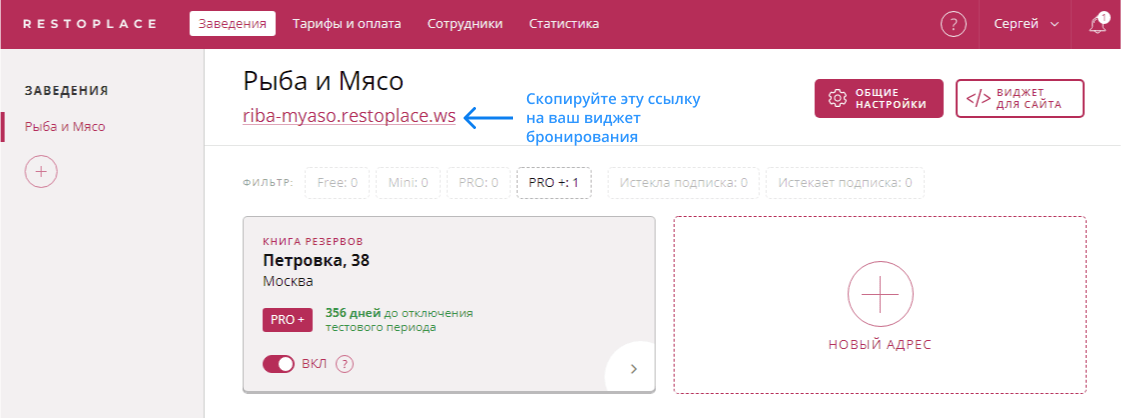
Виджет Restoplace
Дополнительные материалы
Инструкция по синхронизации iiko c Restoplace
Как подключить и настроить интеграцию Restoplace с POS-системой iiko для автоматической синхронизации бронирований
Инструкция по синхронизации Битрикс24 c Restoplace
Как произвести интеграцию Restoplace с Bitrix24. Как подключить и настроить
Дизайн виджета – как оформить дизайн виджета?
Как изменить цветовое оформление виджета для гостей, который устанавливается на вашем сайте и в соцсетях
Установка виджета бронирования столов в группе VK
Пошаговое руководство по установке виджета в группу вашего заведения в Вконтакте
Установка виджета бронирования столов в Inst-m
Пошаговое руководство по установке виджета бронирования RESTOPLACE в Inst-m вашего заведения
Установка виджета бронирования для гостей RESTOPLACE на сайт — общий принцип
В этой инструкции вы узнаете, как установить HTML-код виджета бронирования Restoplace на Ваш сайт всего за несколько минут