Инструкция по интеграции WTE Guide (WhereToEat) c Restoplace
Интеграция позволяет принимать брони из приложения WTE Guide (рейтинг WhereToEat) напрямую в систему бронирования Restoplace. Интеграция доступна на тарифе PRO+.
Добавляют только заведения, вошедшие в ТОП-50 региона или ТОП-100 России.
Есть рестораны, которые сейчас не входят в рейтинг, но если ресторан в каком-то сезоне попал в рейтинг и был подключен к бронированию, его не удаляют из приложения, возможность бронирования остается, у таких ресторанов не указано место в рейтинге и они находятся в конце списка.
Преимущества интеграции:
- Заведение выделяется в приложении WTE Guide — рядом с названием появляется иконка со звёздочкой.
- Потенциальным гостям проще бронировать столики — бронирование происходит быстро и удобно.
- Вы получаете больше заявок, улучшаете качество сервиса и повышаете лояльность гостей.
- Все брони из WTE Guide автоматически отображаются в системе Restoplace, а хостес сразу видит их в книге резервов
- Отслеживание броней из WTE Guide в статистике
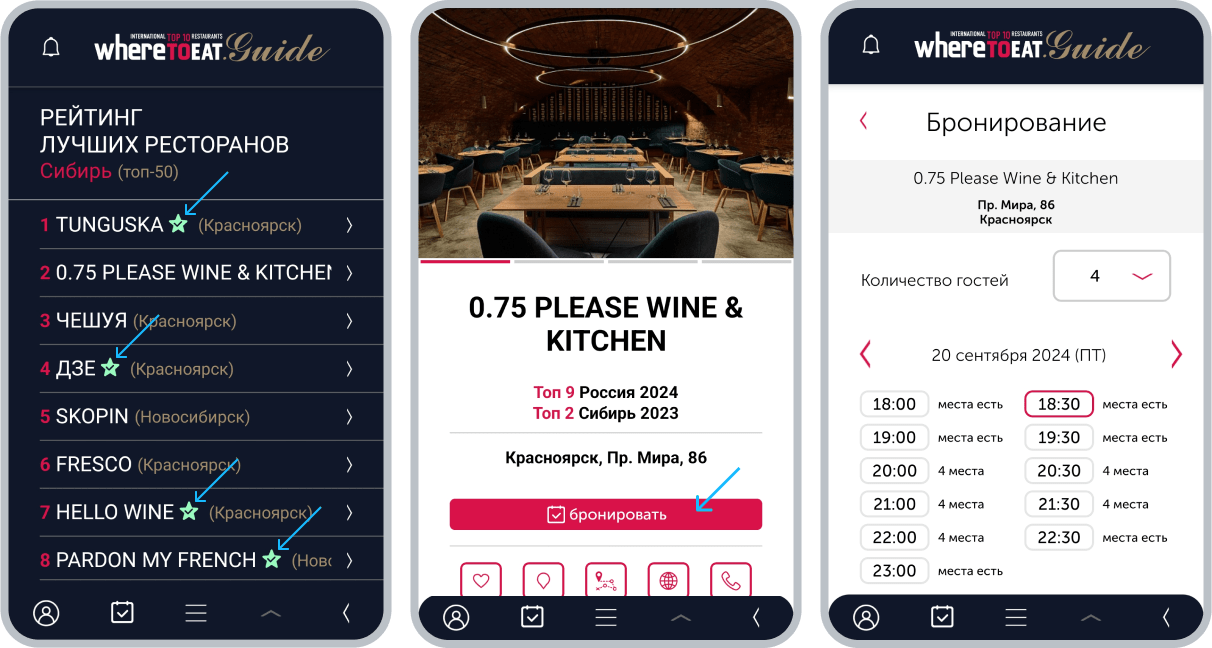
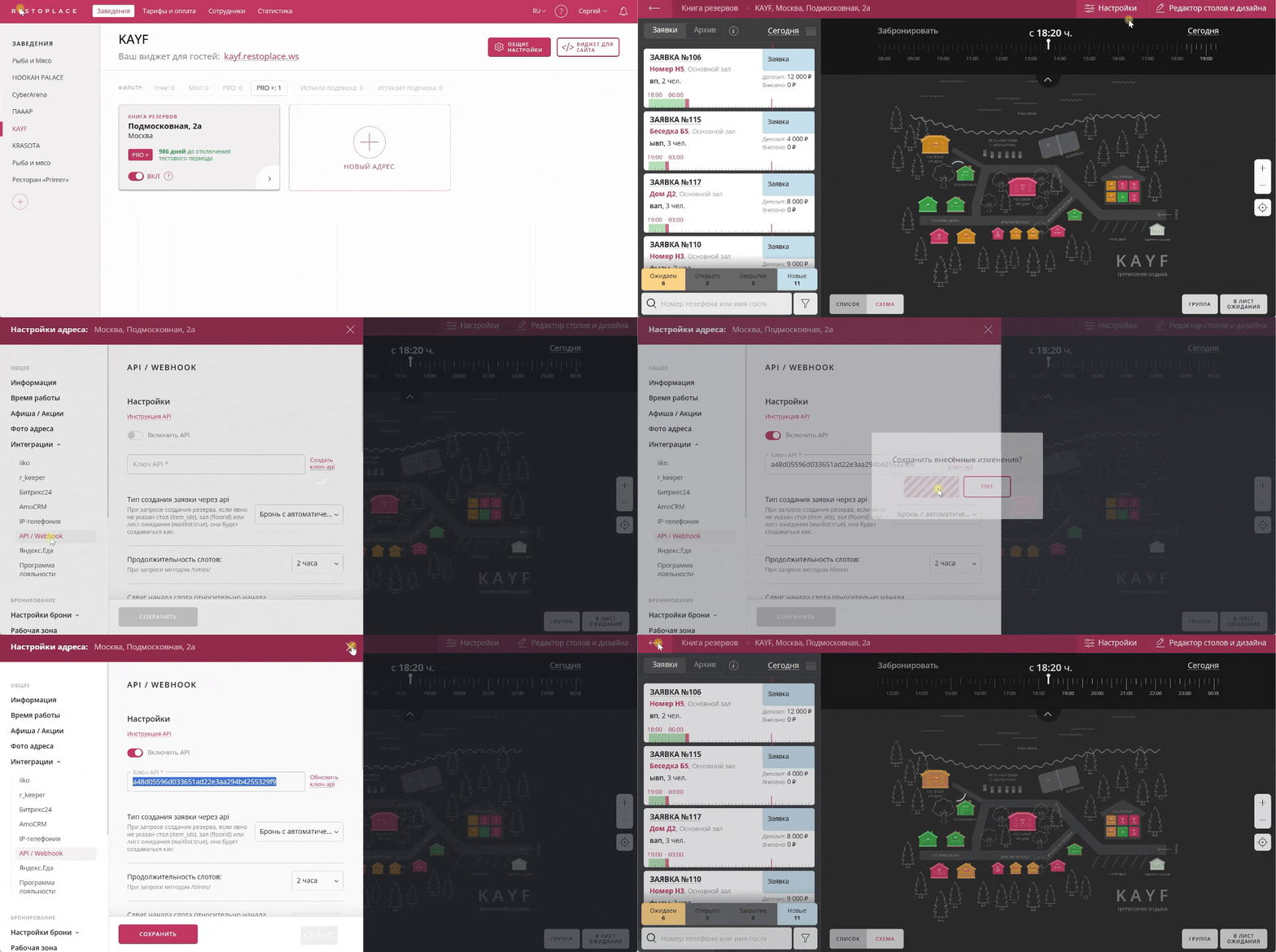
🔑 Как подключить интеграцию Restoplace с WTE Guide
В личном кабинете Restoplace перейдите в настройки адреса, в левом меню раскройте пункт «Интеграции» и выберите подпункт «API/Webhook», если у вас уже создан ключ API — скопируйте его, если его еще нет — нажмите «Обновить ключ api» выделите и скопируйте ваш ключ API
Данный ключ API необходимо отправить сотрудникам WTE:
- Напишите в Telegram менеджеру WTE Guide
- или по контактам на странице wheretoeat.ru/contacts
🛠️ Настройки интеграции в Restoplace
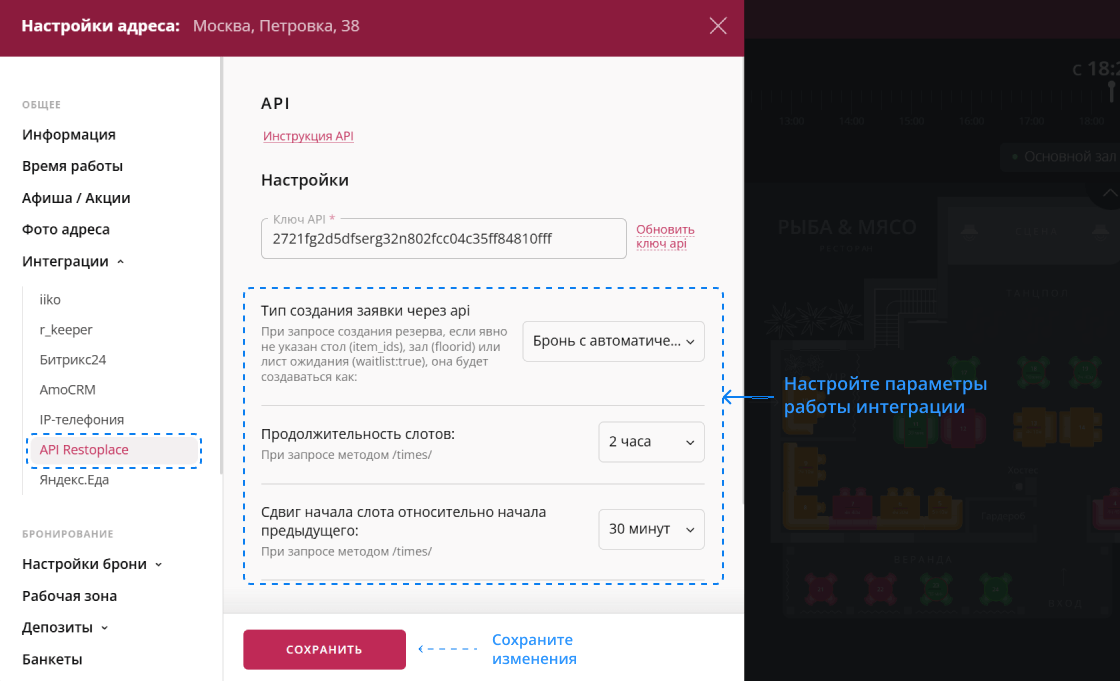
В личном кабинете Restoplace перейдите в настройки адреса, в левом меню раскройте пункт «Интеграции» и выберите подпункт «API Resoplace», помимо ключа API тут имеются следующие настройки интеграции:
Тип создания заявки через API
1. Бронь с автоматически выбранным столом. При бронировании через WTE стол подбирается и бронируется автоматически, подходящий по количеству гостей.
👉 Инструкция для хостес по работе с книгой резервов
2. Заявка в лист ожидания. Заявка попадает в лист ожидания. Хостес вручную назначает стол.
Заявки в лист ожидания попадают даже если нет свободных мест на выбранное время.
👉 Инструкция по работе с листом ожидания
⚠️ Следующие настройки будут видны только со стандартным типом выбора времени. Если у вас настроены «интервалы» то в WTE будут созданы аналогичные интервалы как в Restoplace
Продолжительность слотов
Укажите длительность брони (тайм-слотов). Например, при выборе 2 ч 30 мин и расписании с 12:00 до 00:00, создаются слоты продолжительностью 2,5 часа:
- 12:00 – 14:30
- 14:30 – 17:00
- 17:00 – 19:30
- 19:30 – 21:00
- 21:00 – 23:30
Cдвиг начала слота относительно начала предыдущего:
Определите, с какого момента начинается следующий слот.
1. Сразу после прошлого слота
Пример: сдвиг сразу после прошлого слота, длительность 2 часа ⤵
- 12:00 – 14:00
- 14:00 – 16:00
- 16:00 – 18:00 и т. д.
2. Небольшой сдвиг (рекомендуем)
Пример: сдвиг 30 мин, длительность 2 ч ⤵
- 12:00 – 14:00,
- 12:30 – 14:30,
- 13:00 – 15:00 и т. д.
☝️ Рекомендуем выставлять небольшой сдвиг, чтобы создавалось больше слотов
3. Сдвиг больше продолжительности
Пример: сдвиг 2 ч 15 мин, длительность 2 ч ⤵
- 12:00 – 14:15,
- 14:15 – 16:15,
- 16:30 – 18:30 и т. д.
🔘 После изменения настроек нажмите кнопку «Сохранить»
⚠️ Возможные проблемы и рекомендации
Чтобы интеграция работала корректно, важно правильно настроить залы, столы и условия бронирования. Иначе у вас может отображаться не верная занятость в WTE Guide
Как настроить залы
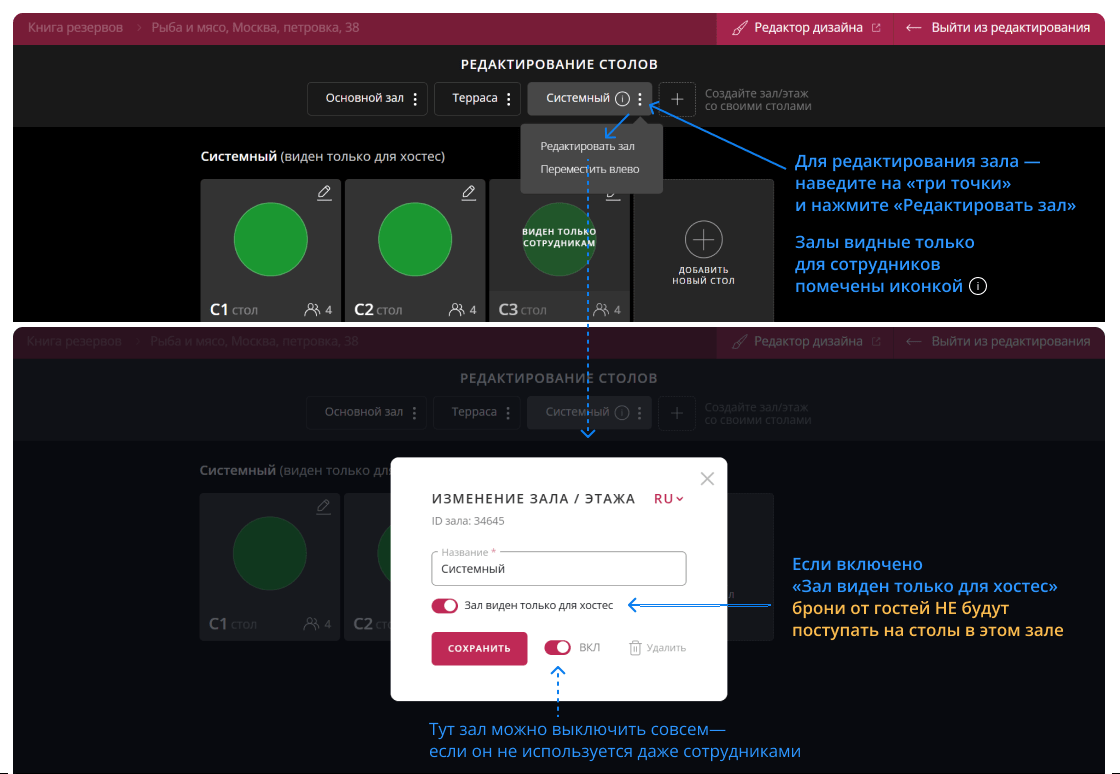
Если вы хотите, чтобы на некоторые залы НЕ поступали брони, сделайте эти залы видимыми только для сотрудников.
Как это сделать:
- Перейдите в редактор столов и залов
- Наведите курсор на нужный зал → нажмите «Редактировать зал»
- Включите переключатель «Зал виден только для хостес»
🛑 Важно!
Если эта настройка выключена — это не означает, что гости увидят вашу схему зала.
Видимость схемы в виджете бронирования определяется отдельными настройками виджета.
Как настроить столы
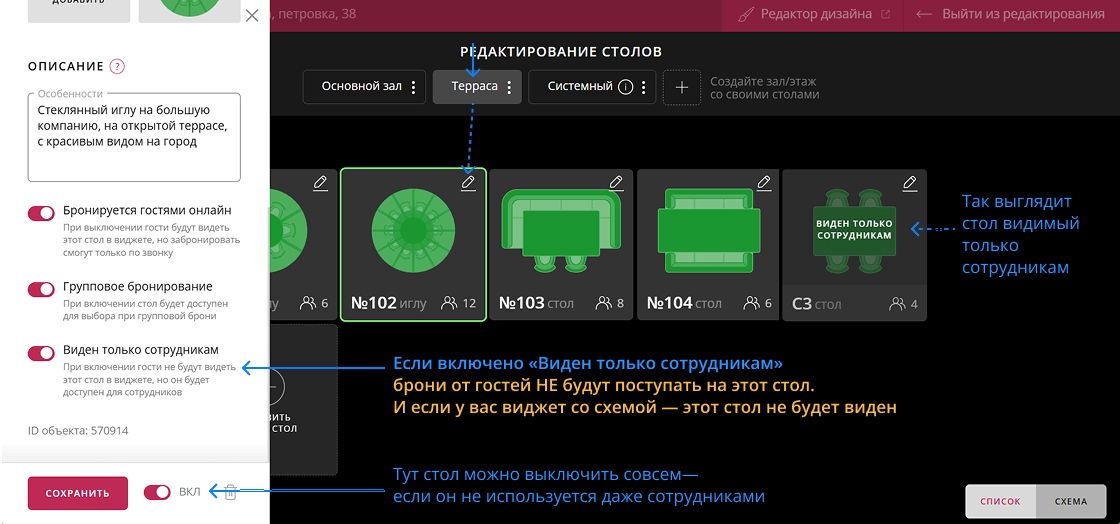
Так же как и с залами — можно сделать чтобы на некоторые столы НЕ поступали брони.
Как это сделать:
- Перейдите в редактор столов и залов
- Перейдите в нужный зал
- Нажмите на стол который нужно изменить
- Прокрутите вниз и включите переключатель «Виден только сотрудникам»
Дополнительные материалы
Инструкция по интеграции Яндекс.Еда c Restoplace
Интеграция позволяет принимать резервы из приложения Яндекс.Еды в книгу резервов Restoplace
Дизайн виджета – как оформить дизайн виджета?
Как изменить цветовое оформление виджета для гостей, который устанавливается на вашем сайте и в соцсетях
Установка виджета бронирования столов в группе VK
Пошаговое руководство по установке виджета в группу вашего заведения в Вконтакте
Установка виджета бронирования столов в Inst-m
Пошаговое руководство по установке виджета бронирования RESTOPLACE в Inst-m вашего заведения
Кнопка «Забронировать» в Яндекс Картах: инструкция Restoplace
Узнайте, как настроить кнопку «Забронировать столик» и связать её с виджетом Restoplace, чтобы гости могли бронировать прямо из Яндекс Карт.
Кнопка «Забронировать» в 2ГИС: инструкция Restoplace
Узнайте, как быстро настроить кнопку «Забронировать столик» в 2ГИС, подключить виджет Restoplace и увеличить число онлайн-броней
Установка виджета бронирования для гостей RESTOPLACE на сайт — общий принцип
В этой инструкции вы узнаете, как установить HTML-код виджета бронирования Restoplace на Ваш сайт всего за несколько минут