Инструкция по синхронизации amoCRM c Restoplace
Как настроить интеграцию в amoCRM
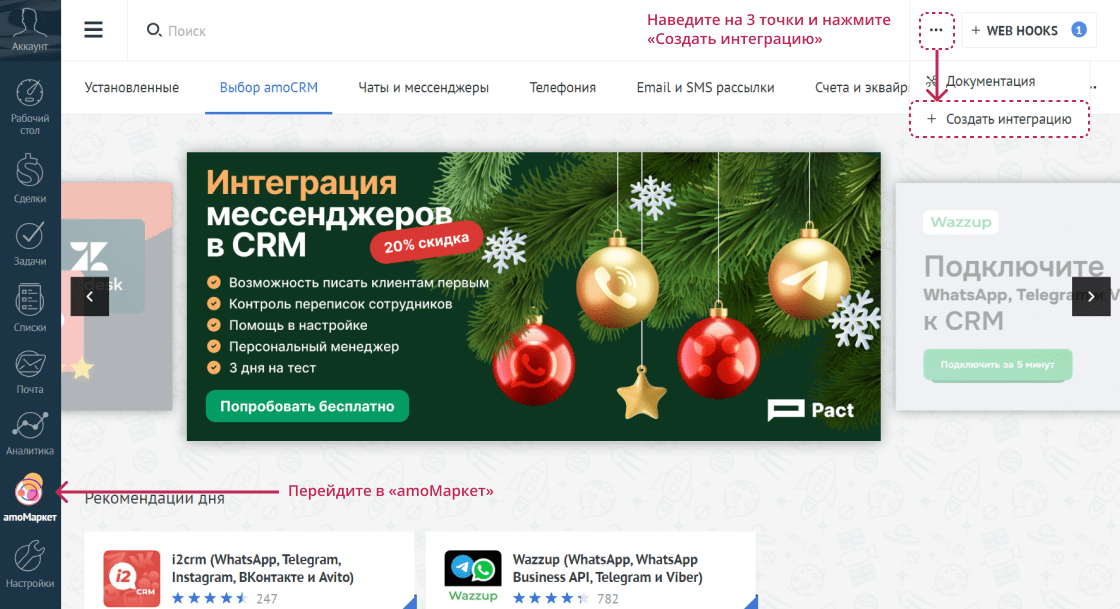
В вашем личном кабинете amoCRM, в левой панели меню, перейдите в раздел «amoМаркет» — наведите на 3 точки в правом верхнем углу и нажмите «Создать интеграцию»
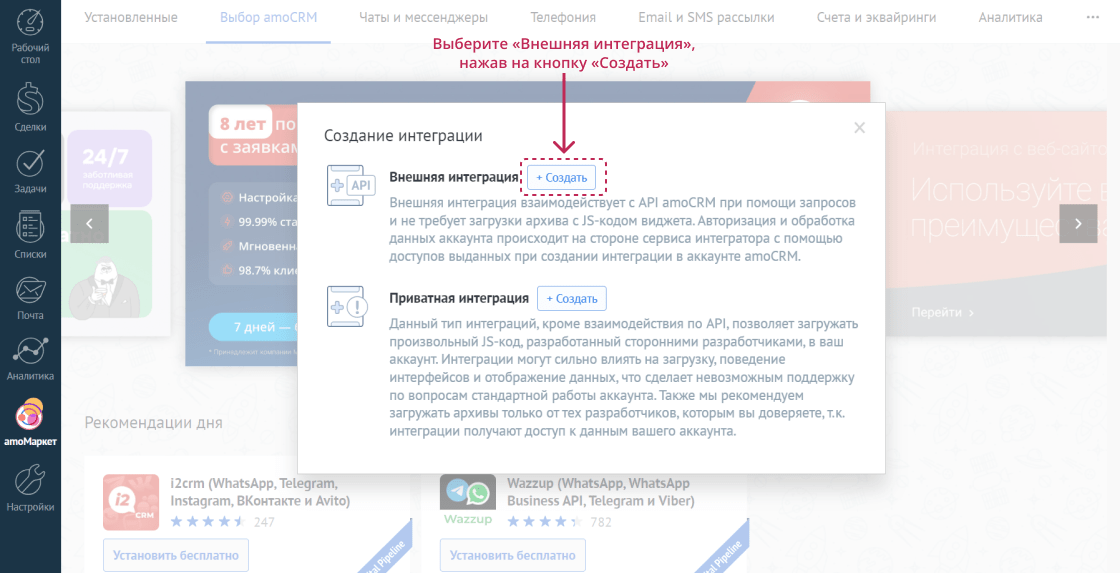
В открывшемся окне, выберите «Внешняя интеграция» нажав на кнопку «Создать»
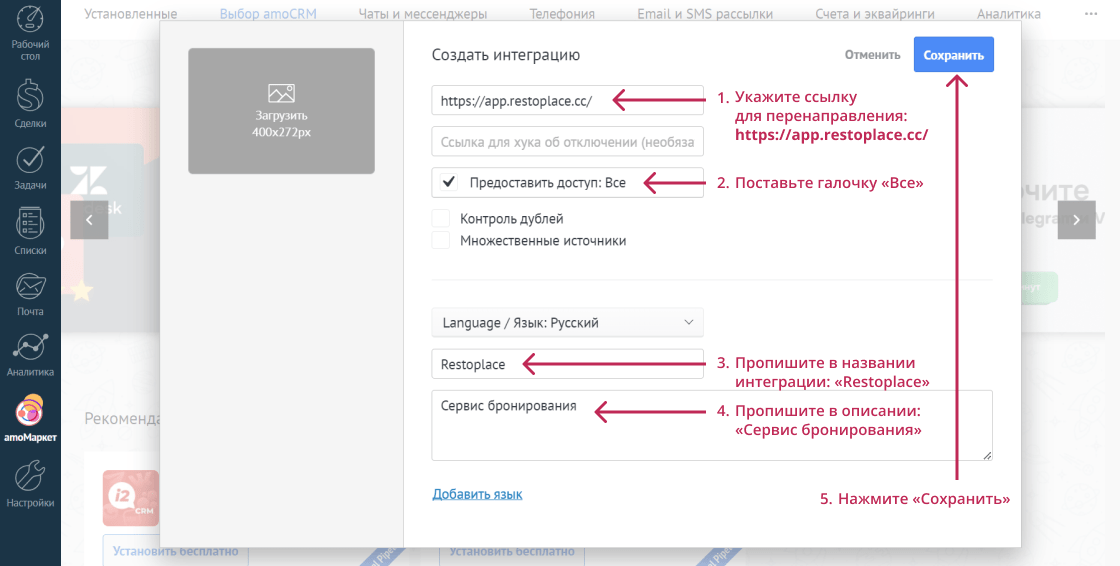
В окне создания интеграции:
- Укажите ссылку для перенаправления: «**https://app.restoplace.cc/**»
- Поставьте галочку «Предоставить доступ: Все»
- Пропишите в названии интеграции: «Restoplace»
- Пропишите в описании: «Сервис бронирования»
- Нажмите «Сохранить»
Перейдите на вкладку «Установленные» и нажмите на интеграцию с Restoplace
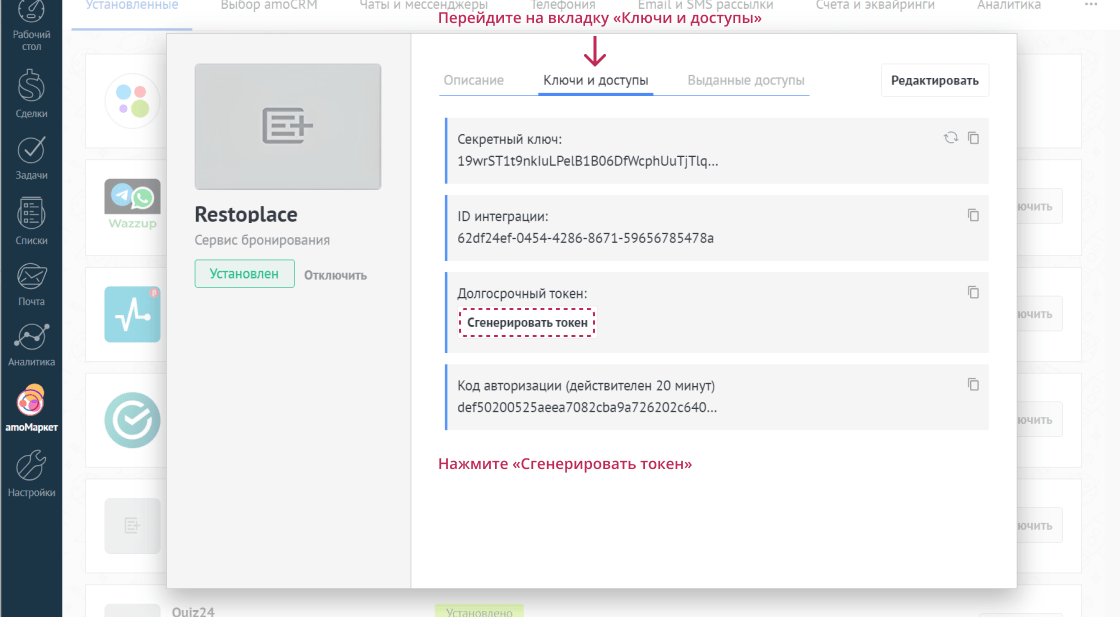
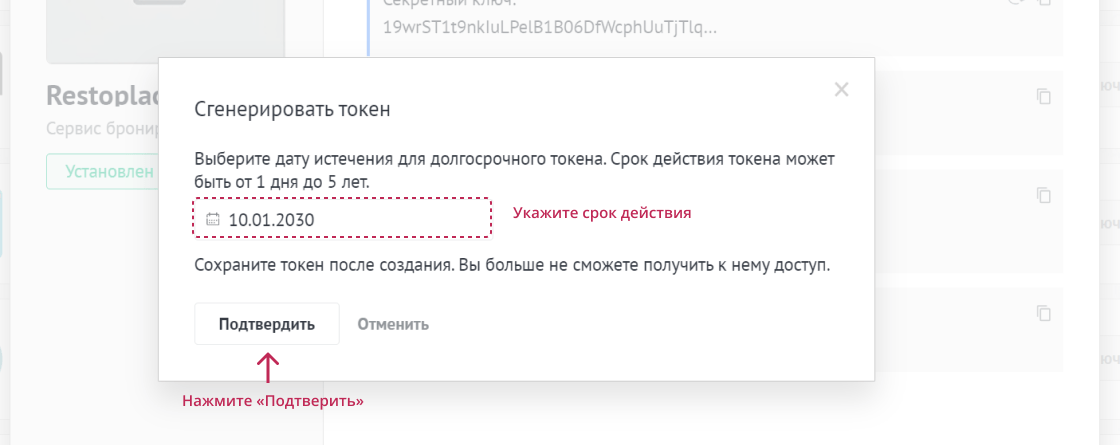
В созданной интеграции, перейдите на вкладку «Ключи и доступы». В пункте «Долгосрочный токен» нажмите кнопку «Сгенерировать токен»
Укажите срок действия токена и нажмите кнопку «Подтвердить»
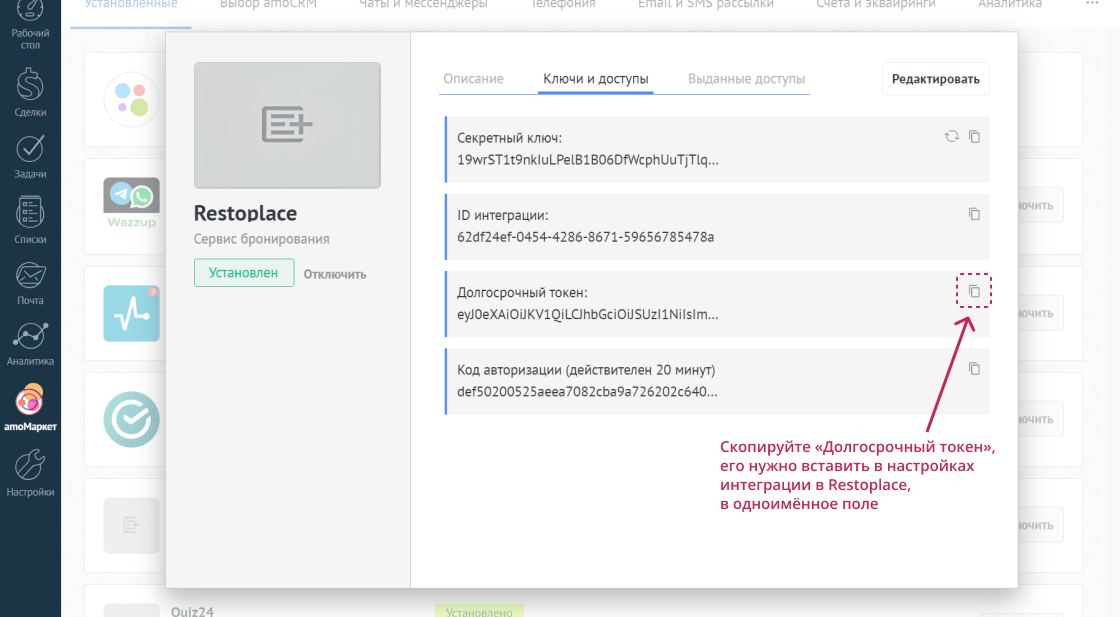
Скопируйте «Долгосрочный токен», его нужно будет вставить в настройках интеграции в Restoplace, в одноимённое поле
Подключение интеграции в Restoplace
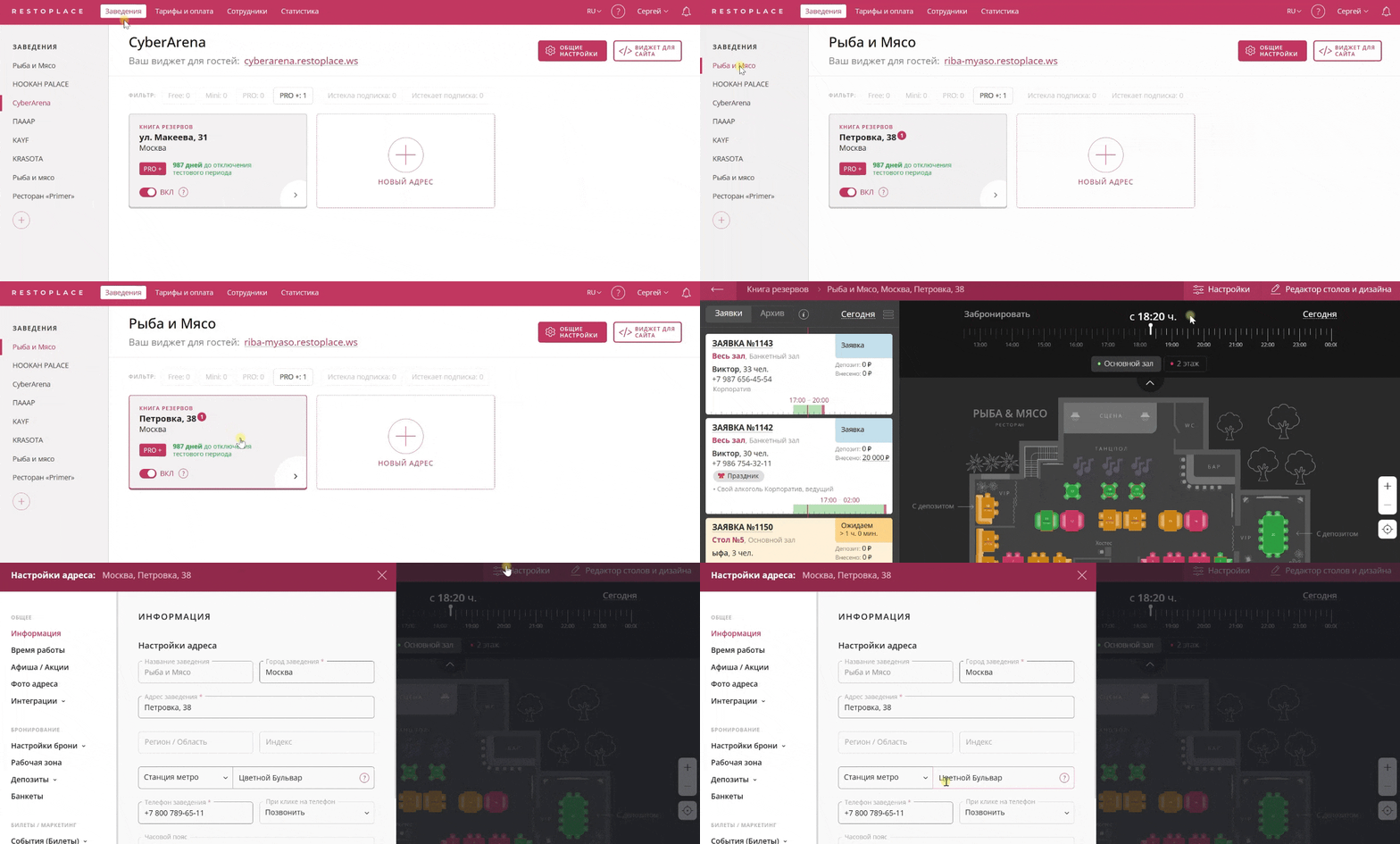
На главном экране сервиса app.restoplace.cc, перейдите в адрес заведения на котором настраивается интеграция с amoCRM. Вы попадёте в книгу резервов адреса. Нажмите кнопку «Настройки» в правом верхнем углу.
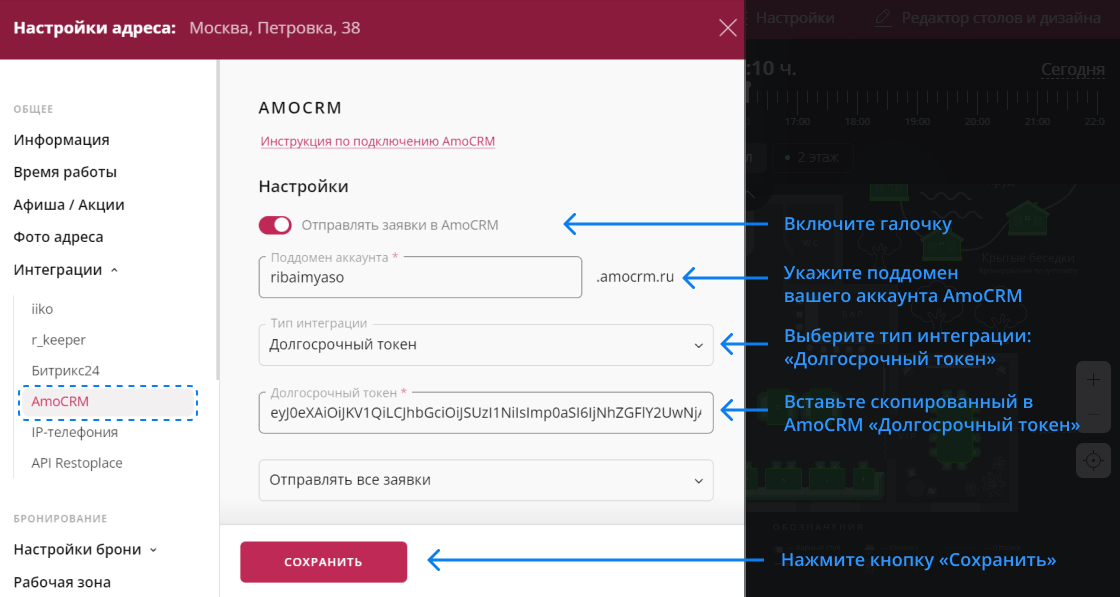
В левом меню настроек адреса, раскройте пункт «Интеграции» и выберите подпункт «AmoCRM». В открывшемся окне включите галочку «Отправлять заявки в AmoCRM». Укажите поддомен вашего аккаунта AmoCRM в поле «Поддомен аккаунта», выберите тип интеграции «Долгосрочный токен» и вставьте в поле «Долгосрочный токен», который вы скопировали ранее в AmoCRM. Нажмите кнопку «Сохранить»
После сохранения, нажмите кнопку «Обновить статус».
Если статус изменился на «Активно», то подключение прошло успешно.
Для получения актуального списка полей из AmoCRM, обновляйте статус подключения
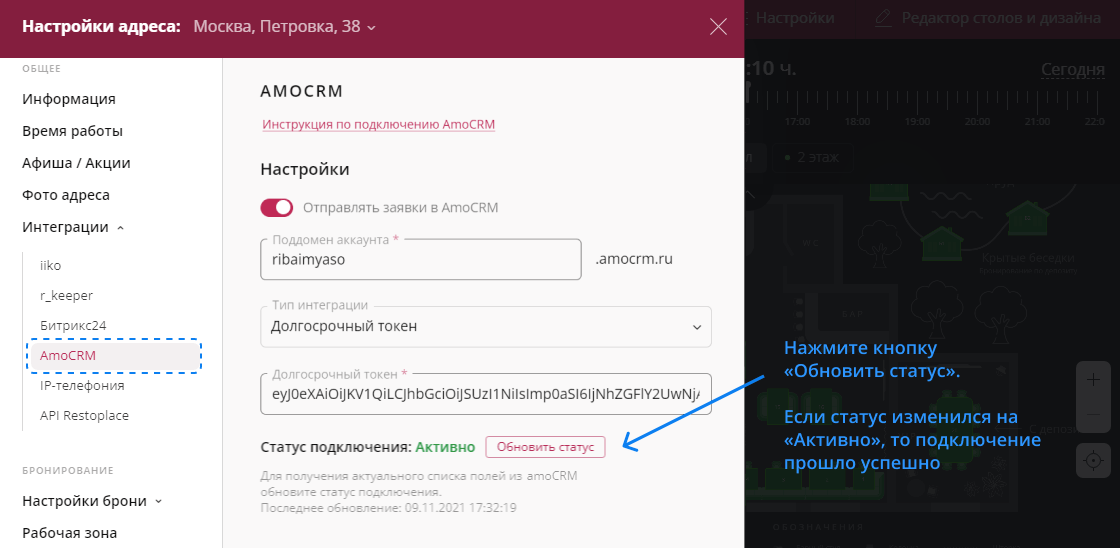
Настройка интеграции в Restoplace
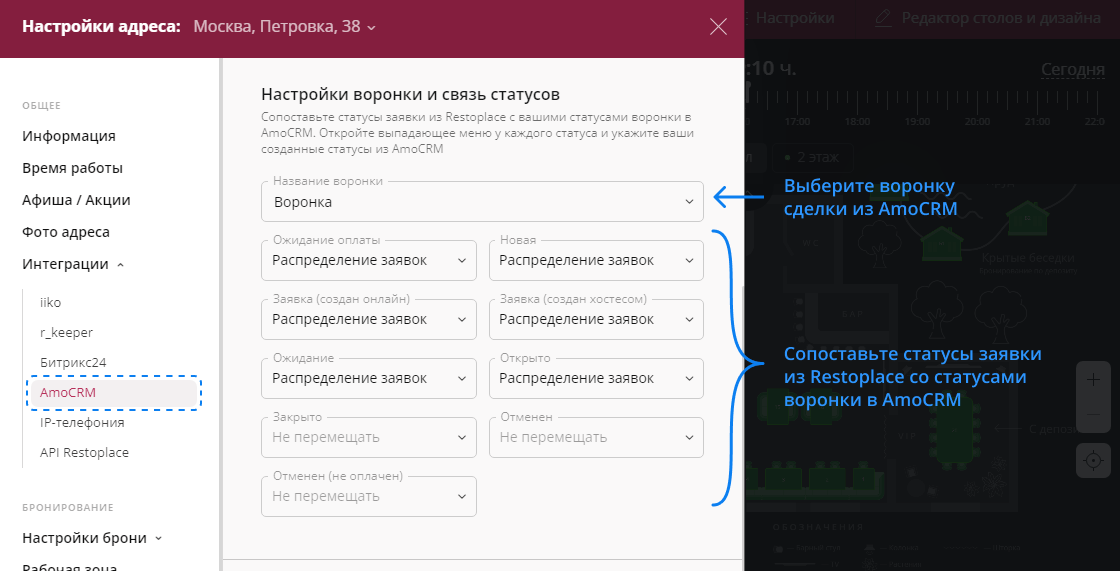
В Restoplace, в настройках интеграции amoCRM выберите воронку из AmoCRM и сопоставьте статусы заявок из Restoplace с вашими статусами воронки из AmoCRM
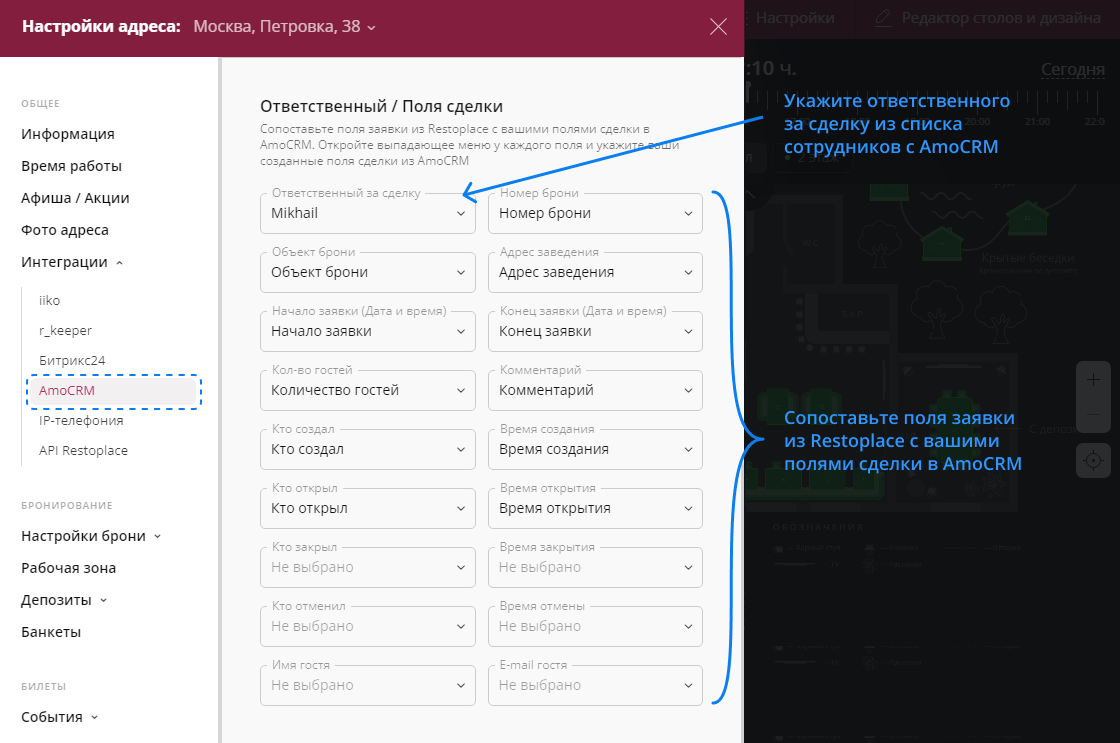
Далее выберите ответственное лицо из AmoCRM и сопоставьте поля заявки из Restoplace с вашими полями сделки из AmoCRM (номер брони, время брони, адрес, комментарий и т. д.)
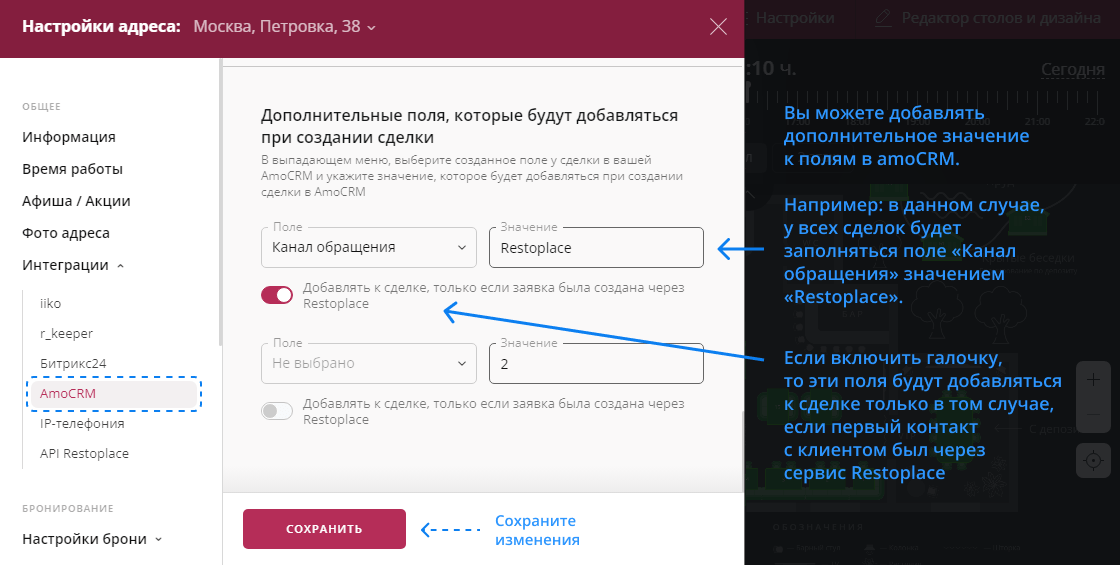
Вы также можете добавить дополнительные поля, которые будут добавляться при создании сделки.
Например: чтобы у всех сделок заполнялось поле «Канал обращения» значением «Restoplace».
Если включить галочку, то эти поля будут добавляться к сделке только в том случае, если первый контакт с клиентом был через сервис Restoplace.
Не забудьте сохранить изменения
Поздравляем, интеграция завершена!
По вопросам и ошибкам, пишите в техподдержку Restoplace на info@restoplace.cc