Как подключить, настроить и создать подарочные сертификаты в Restoplace
Включите функционал подарочных сертификатов и продавайте их вашим гостям. Сертификаты можно гибко настраивать: задать разный номинал сертификатам, дать возможность гостям увеличивать номинал, задать срок действия сертификата. Гости смогут приобрести сертификат онлайн или получить от заведения. Сертификаты можно использовать:
- при бронировании на оплату депозита
- при покупке билетов на мероприятия
Как управлять сертификатами смотрите в руководстве работы для хостес
Если вы настроите сертификаты, но не подключите платёжную систему, гости не смогут оплачивать сертификаты в вашем виджете Restoplace. Инструкция по подключению платёжной системы
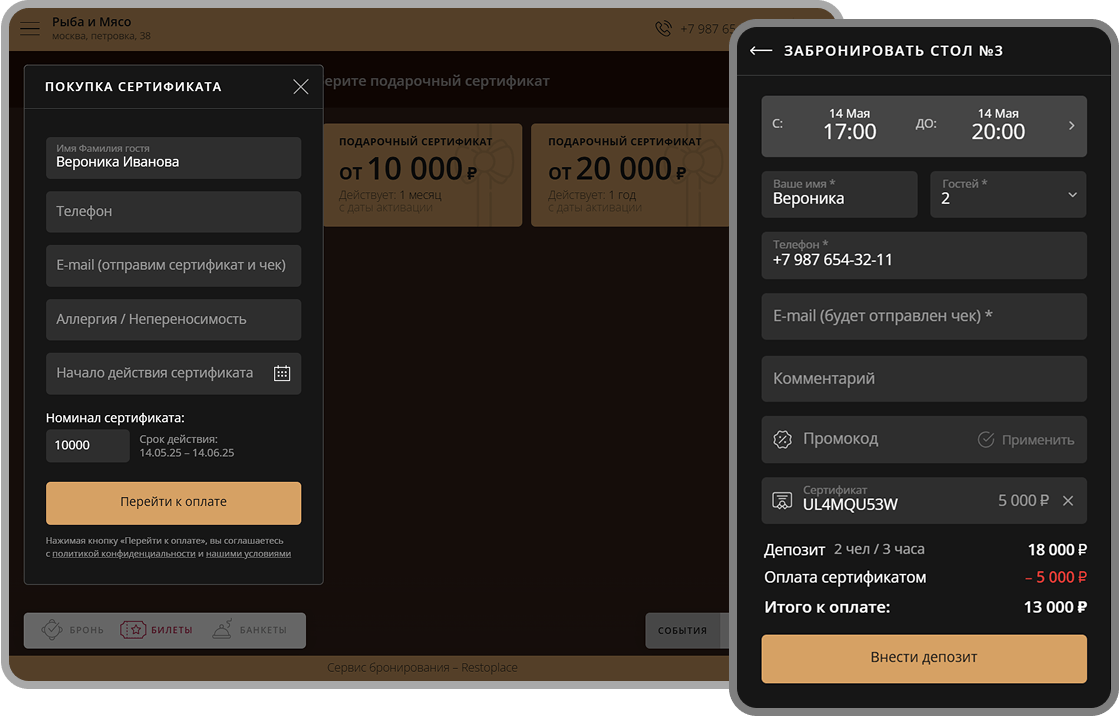
🔓 Где включаются и настраиваются сертификаты
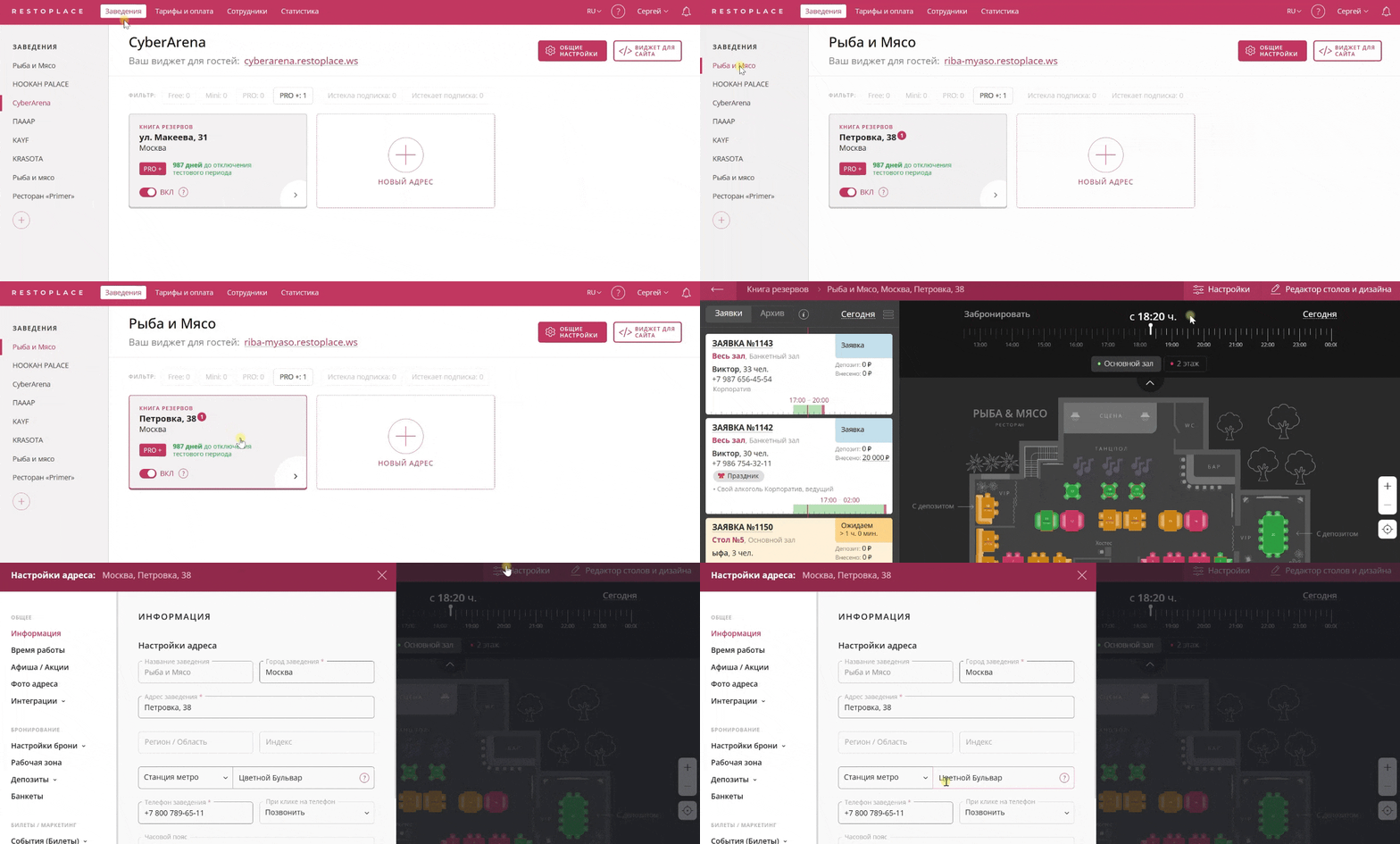
Для включения и настройки сертификатов перейдём в настройки адреса.
- На главном экране административной панели Restoplace нажмите на адрес, в котором хотите настроить, создать или управлять сертификатами
- Вы попадёте в книгу резервов адреса, в правом верхнем углу нажмите кнопку «Настройки» и появится окно настроек
🔧 Настройки сертификатов
Выберите вкладку Сертификаты → Настройки сертификатов
- включить подарочные сертификаты: включение тумблера активирует функциональность на сайте и в системе
- На что можно использовать сертификаты: отметьте галочками область применения (Бронирование, Покупку билетов)
- Поле «Пищевая аллергия / Непереносимость»: если включить тумблер — в форме покупки сертификата появится текстовое поле «Аллергия / Непереносимость»;
- Частичное использование сертификата: если включить тумблер, то если сумма бронирования/покупки билета меньше номинала сертификата — остаток сохраняется и гость сможет его использовать в дальнейшем
- Включить в форме покупки поле «Дата начала действия сертификата»: если включен тумблер, в форме покупки сертификата появится выбор даты, в котором гость сам выбирает дату, с которой начнётся срок действия
- Время ожидания оплаты, при покупке сертификата гостем в виджете: в выпадающем списке выберите время, в течение которого сертификат должен быть оплачен после оформления (например: 2 часа)
- Формат номера сертификата: в выпадающем списке выберите из каких символов будет генерироваться номер сертификата (Буквы и цифры / Только цифры / только буквы)
- "Наши условия" в форме покупки сертификата: включите тумблер, чтобы при покупке сертификата гость соглашался с вашими условиями. Можно изменить стандартный текст условий нажав на Редактировать текст "Наши условия", используйте переменные для подставления данных в текст (название и контакты заведения, юр. лицо и т.д.)
- Кто может продлевать срок действия сертификатов: отметьте галочками права доступа сотрудников, которые смогут продлевать срок действия сертификатов (Управляющий / Администратор / Хостес)
- Комментарий в электронном сертификате: введите в поле комментарий — текст, который увидит гость в купленном электронном PDF сертификате
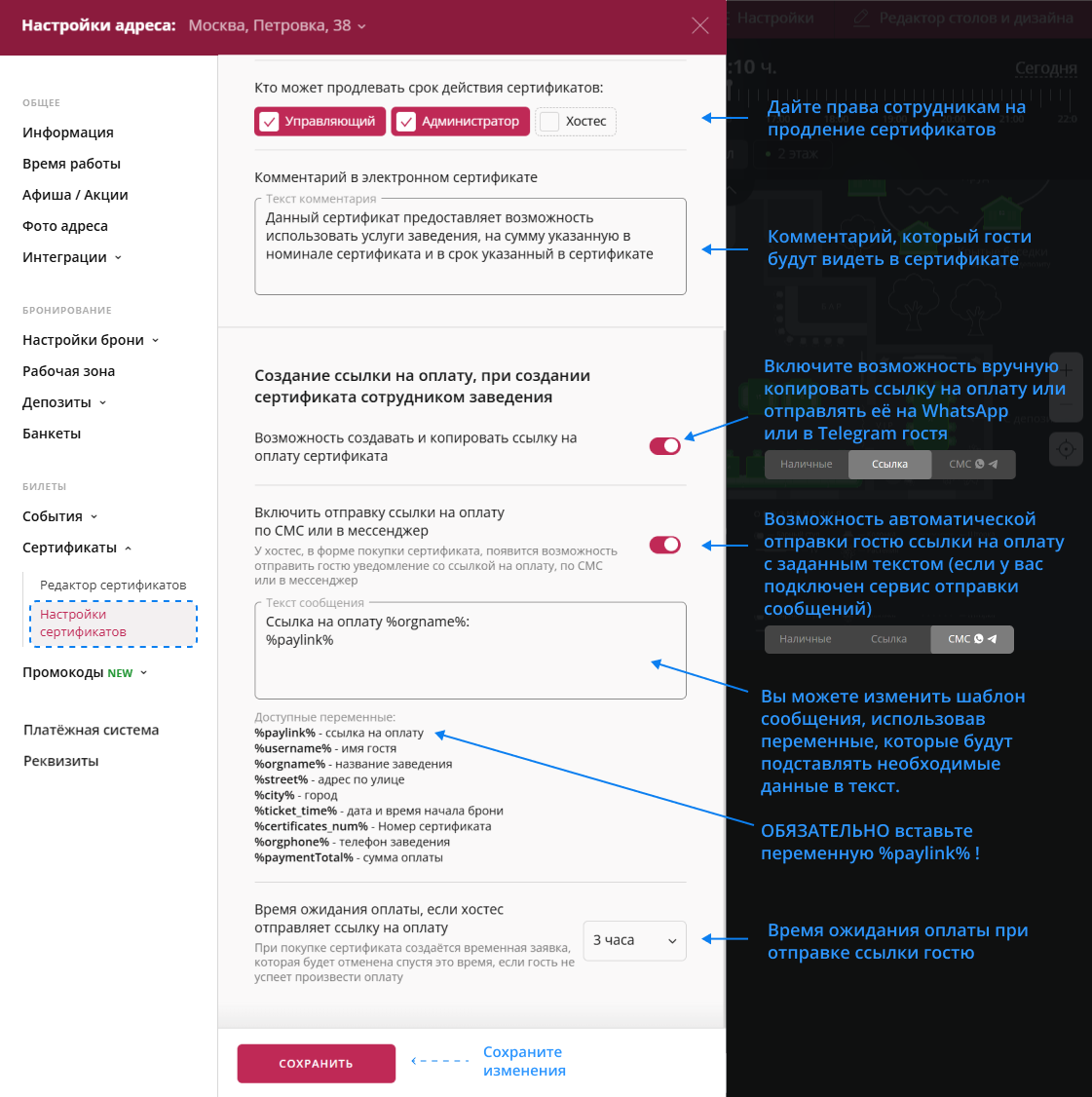
Отправка ссылок на оплату сертификатов. Как настроить?
Ниже идёт блок настроек «Создание ссылки на оплату, при создании сертификата сотрудником заведения»:
- Возможность создавать и копировать ссылку на оплату сертификата: включите тумблер, и в книге резервов, при оформлении сертификата на гостя — сотрудники смогут выбрать способы оплаты (ссылка — скопировать ссылку вручную и отправить гостю в мессенджер или куда угодно). Должна быть подключена платёжная система
- Включить отправку ссылки на оплату по СМС или в мессенджер: включите тумблер, и в книге резервов, при оформлении сертификата на гостя — сотрудники смогут выбрать способы оплаты (СМС,мессенджер — сообщение со ссылкой отправится гостю автоматически через интегрированный сервис отправки уведомлений). Должна быть подключена платёжная система и сервис отправки уведомлений. Введите в текстовое поле шаблон сообщения, обязательно используйте переменную %paylink% — она вставит в сообщение ссылку на оплату
- Время ожидания оплаты, если хостес отправляет ссылку на оплату: в выпадающем списке выберите время, в течение которого сертификат должен быть оплачен после того как сотрудник отправит ссылку гостю (например: 2 часа)
Для отправки ссылок необходимо подключить платёжную систему. Инструкция по подключению платёжной системы
Для отправки ссылок в мессенджеры подключите один из сервисов:
Для отправки ссылок по СМС подключите один из сервисов:
✏️ Создание и редактирование сертификатов
Перейдите в раздел Сертификаты → Редактор сертификатов.
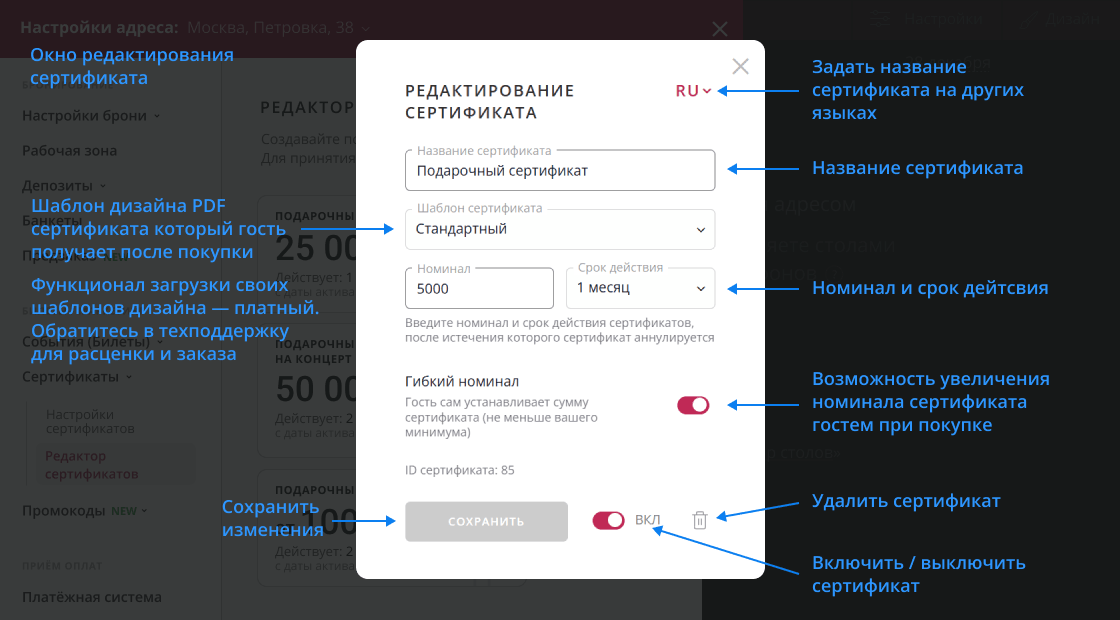
Нажмите кнопку «+», чтобы создать новый сертификат, или нажмите на созданный сертификат для его редактирования
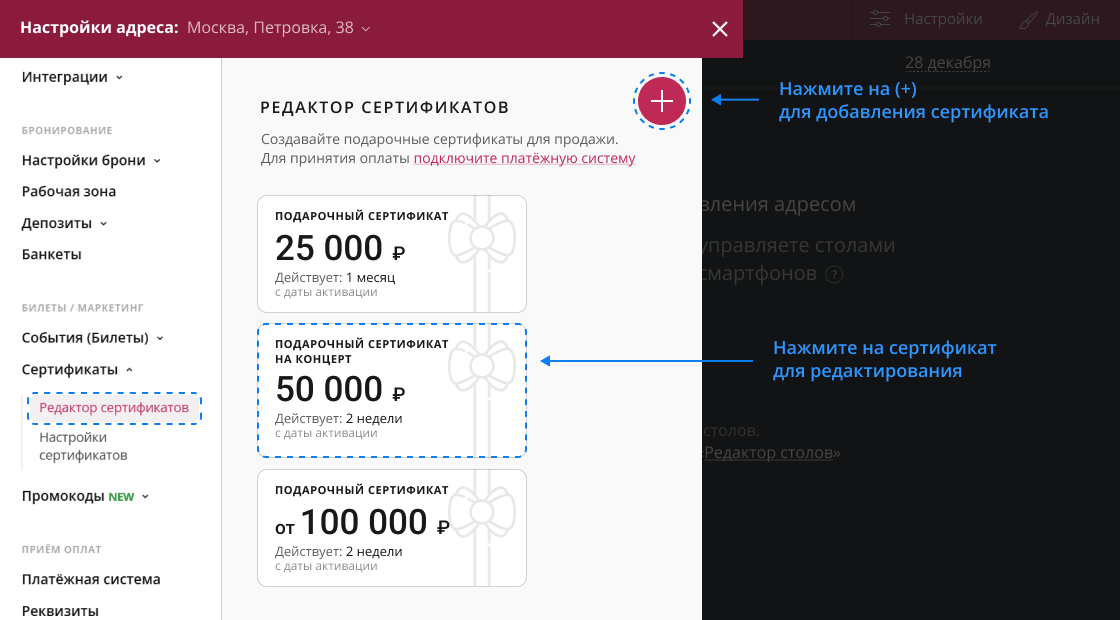
При создании сертификата укажите:
- введите название сертификата;
- введите номинал (стоимость);
- шаблон PDF сертификата который гость получает после покупки. Функционал загрузки своих шаблонов дизайна — платный. Обратитесь в техподдержку для расценки и заказа
- выберите в выпадающем списке срок действия, после истечения которого сертификат аннулируется;
- гибкий номинал — включите тумблер, чтобы у гостя была возможность увеличения номинала. Он сможет указать свой номинал (но не мене заданного вами номинала);
Также вы можете временно отключить (тумблер ВКЛ внизу) или удалить сертификат (иконка корзины).
Если вы настроите сертификаты, но не подключите платёжную систему, гости не смогут оплачивать сертификаты в вашем виджете Restoplace. Инструкция по подключению платёжной системы
💡Ответы на часто задаваемые вопросы
Ту мы собрали ответы на самые частые вопросы касаемые сертификатов
Передаётся ли информация о сертификатах в iiko \ r_keeper?
Нет, интеграция с айко \ ркипер работает только с бронированием столов, сертификаты не передаются по интеграции
Как производится оплата сертификата?
Для оплаты сертификата необходимо подключить платёжную систему, тогда можно будет принимать онлайн оплату - гость сможет оплатить по карте сертификат, средства поступят на Ваш расчётный счёт.
Для подключения онлайн оплаты сертификатов нужно: Выбрать и подключить платежную систему по инструкции Платёжные системы для приёма оплат
Можно ли настроить дизайн сертификата?
Индивидуальный дизайн сертификатов — это платная доработка 12 000₽
Что вы получите:
- 🛠️ Инструмент для установки собственных HTML-шаблонов сертификатов
- 📄 Автоматическое формирование PDF с данными сертификата и гостя
- 📧 Персональные сертификаты приходят гостю на почту
📝 Варианты создания шаблона. Вы можете:
- ✅ Создать HTML-верстку самостоятельно
- ✅ Заказать верстку у нас с готового дизайна (дополнительная плата)
⚙️ Технические требования Размеры шаблона: 793×1122px 📐 Обязательные условия:
- 🖼️ Все картинки указывать как base64
- 🔤 Пути к шрифтам использовать те, что сформировались после загрузки на странице с шаблонами
Ключевые слова для замены в шаблонах сертификата:
| Переменная | Описание |
|---|---|
| %CERTIFICATE_NAME% | Название сертификата |
| %PRICE% | Сумма сертификата |
| %START% | Начало действия |
| %END% | Конец действия |
| %NAME% | Имя гостя |
| %NUMBER% | Номер сертификата |
| %PATH_QR% | QR-код (использовать как <img src='%PATH_QR%'>) |
🚀 Как заказать? Обратитесь в чат поддержки 💬 Если у вас уже есть готовый макет — отправьте его в чат
Можно частично списывать сертификат?
Да, если включена настройка «Частичное использование», сертификат можно использовать по частям — пока не израсходуется весь номинал
Как гость сможет использовать сертификат?
Владелец сертификата может использовать его:
- при бронировании столов на оплату депозита;
- при бронировании банкета
- при покупке билетов на мероприятия
Конкретные варианты задаёт заведение в настройках
Можно ли создать ссылку на окно покупки сертификатов или на покупку конкретного сертификата?
Да можно с помощью гет параметров, смотрите инструкцию
Можно ли сделать чтобы в виджете по умолчанию открывалась вкладка «Сертификаты»?
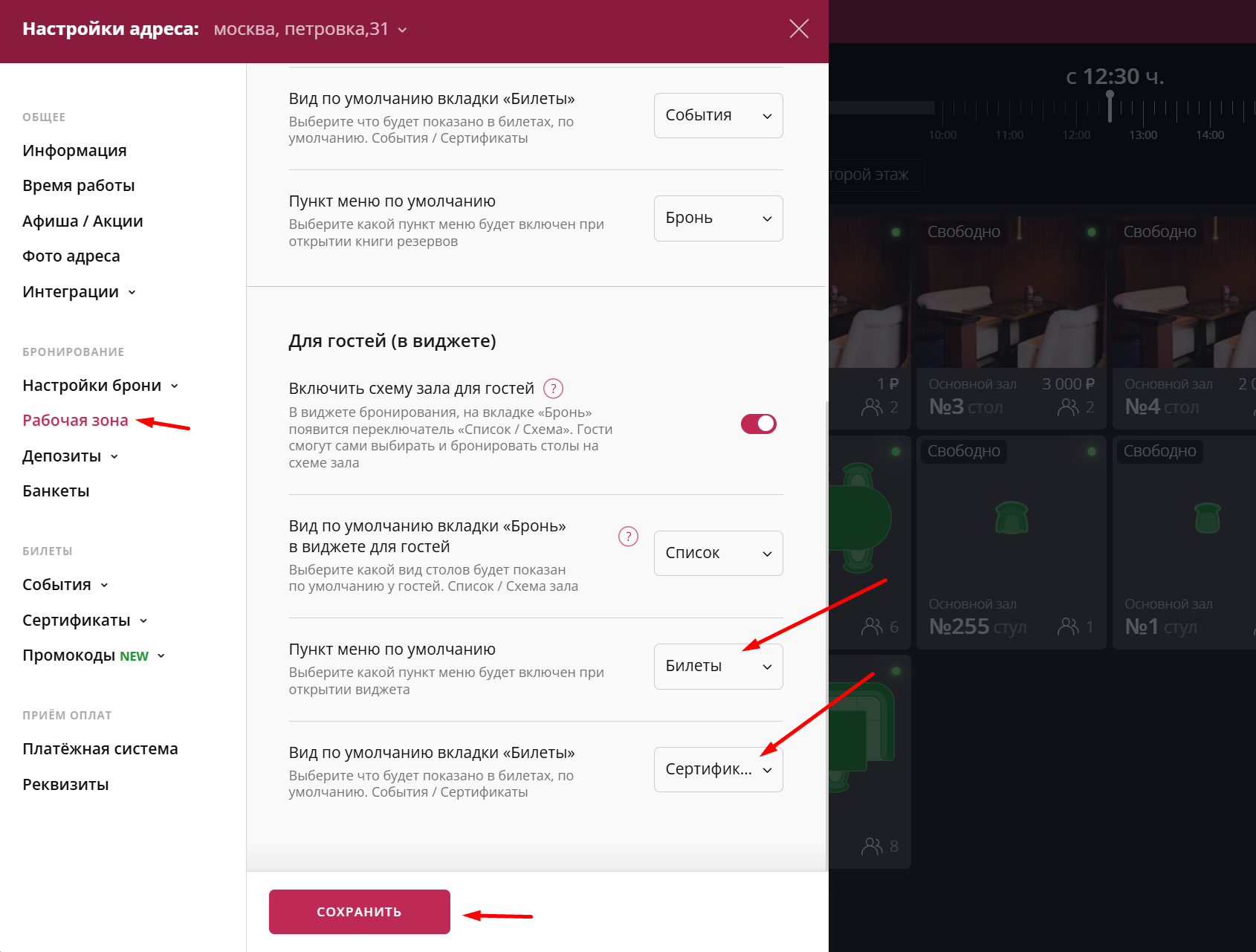
Да можно, в настройках адреса выберите вкладку рабочая зона, в блоке Для гостей (в виджете) выберите Пункт меню по умолчанию – Билеты и выберите Вид по умолчанию вкладки «Билеты» – Сертификаты. Нажмите Сохранить.
Тут же можно настроить вид по умолчанию для сотрудников в книге резервов
Как управлять сертификатами?
Смотрите инструкцию по управлению сертификатами в руководстве хостес