С чего начать?
Рады приветствовать вас в сервисе бронирования Restoplace. В нашем сервисе можно разобраться и самостоятельно, но мы написали подробные инструкции, чтобы у вас не возникало никаких трудностей в использовании сервиса. Все инструкции вы можете найти в нашей базе знаний.
Сервис работает в браузере с любого устройства: компьютера, планшета или смартфона.
1. Регистрация и первое заведение
Если вы уже зарегистрировались и создали заведение, можете переходить к следующему пункту. Если вы не знаете где зарегистрироваться — пройдите по ссылке. У нас есть подробная инструкция по регистрации.
Процесс регистрации включает несколько шагов:
- Окно регистрации — заполните данные для входа
- Заполните данные — создайте книгу резервов первого заведения
- Задайте время работы — выберите часовой пояс, дни и время работы
- Первичные настройки — укажите количество объектов для бронирования
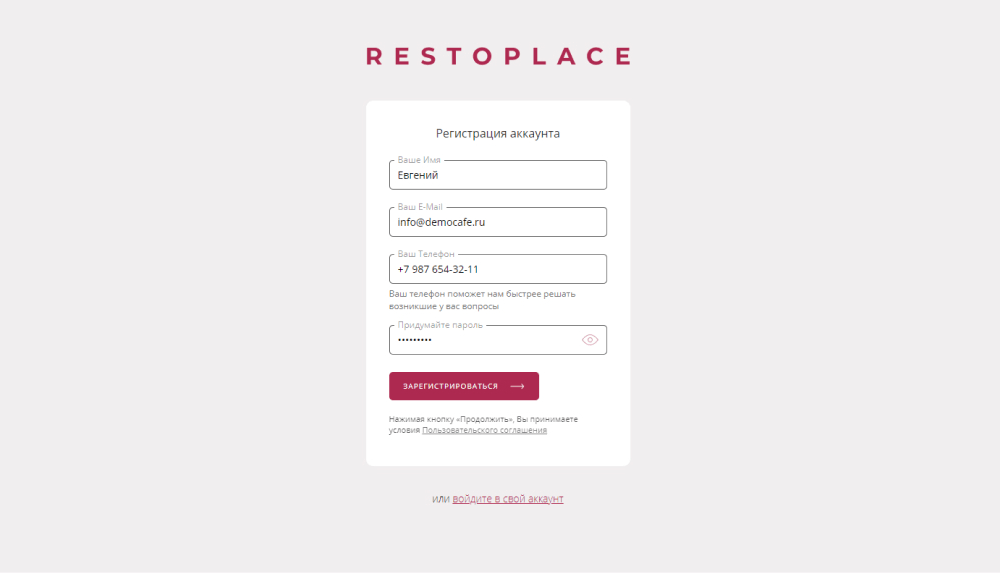
После заполнения данных, задания времени работы и первичных настроек пробный тариф «PRO+» активируется автоматически на 14 дней.
2. Панель управления заведениями
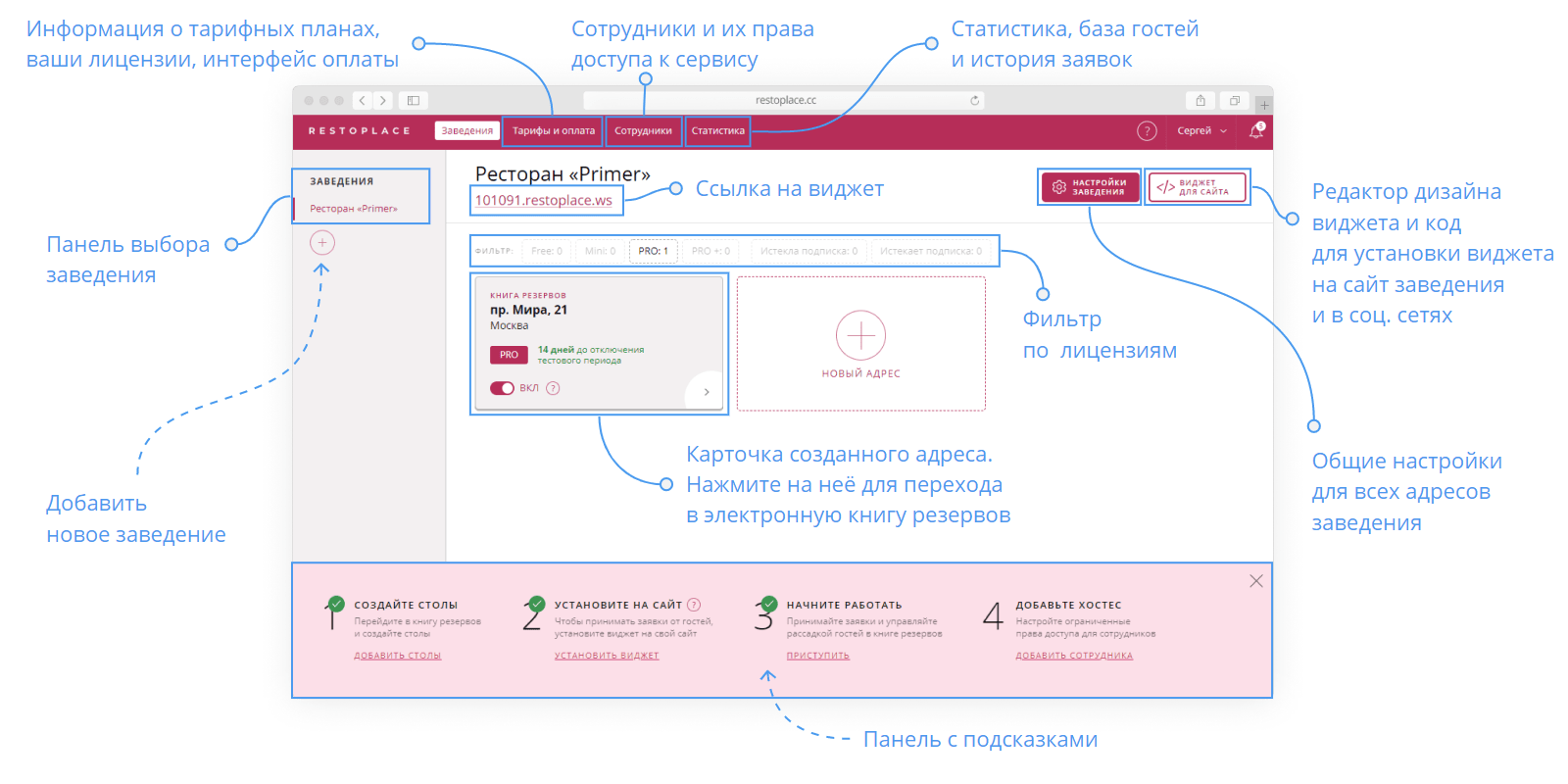
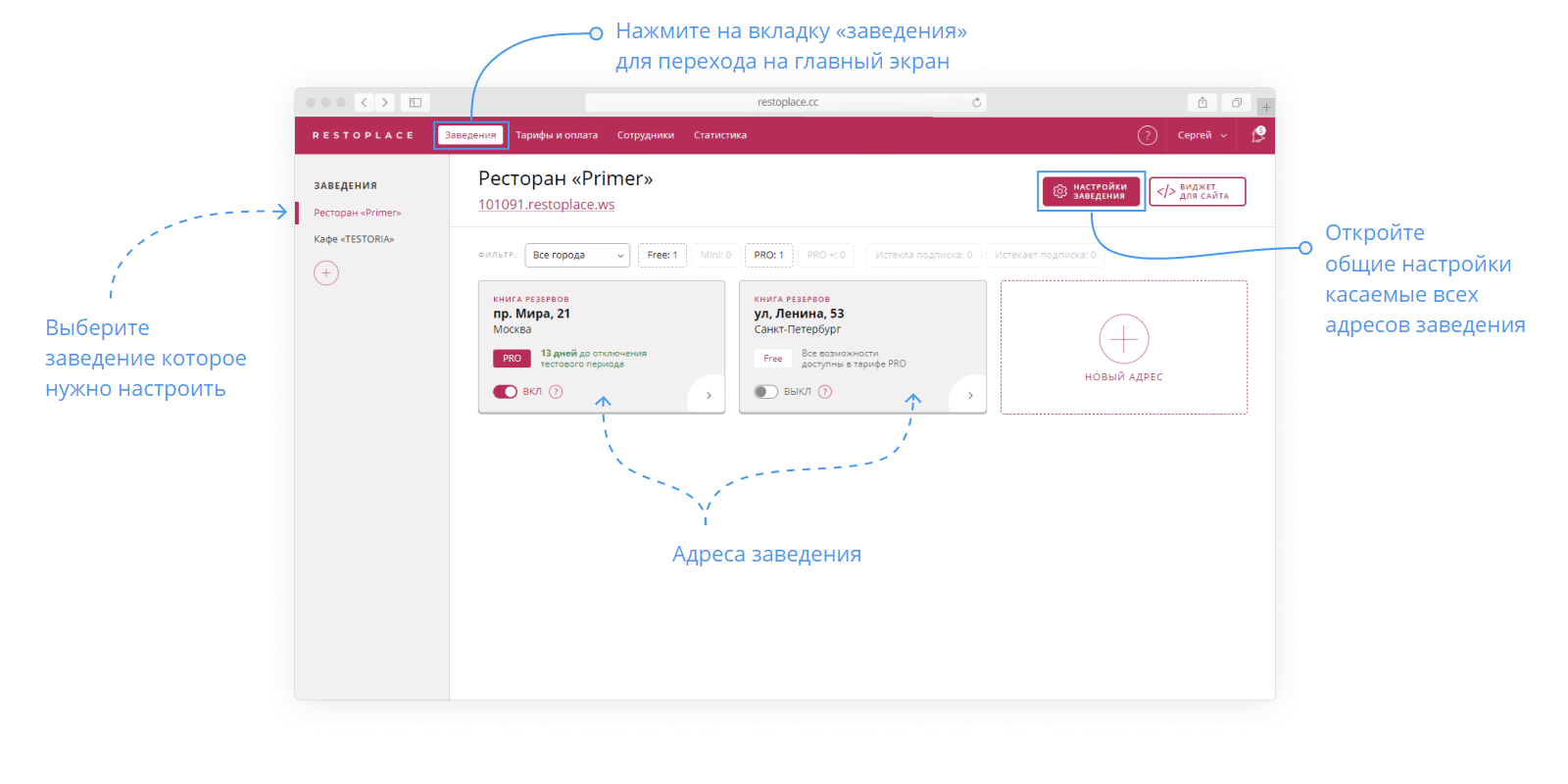
Перед вами панель управления вашими заведениями. Здесь можно: добавить новые заведения и их адреса, включить/выключить адрес в виджете, произвести общие настройки заведения, перейти по ссылке на виджет (поддомен виджета можно изменить в настройках на свой и использовать ссылку на него, если у вас нет сайта). Вы можете создать неограниченное количество заведений и их адресов.
3. Редактор столов и схемы зала
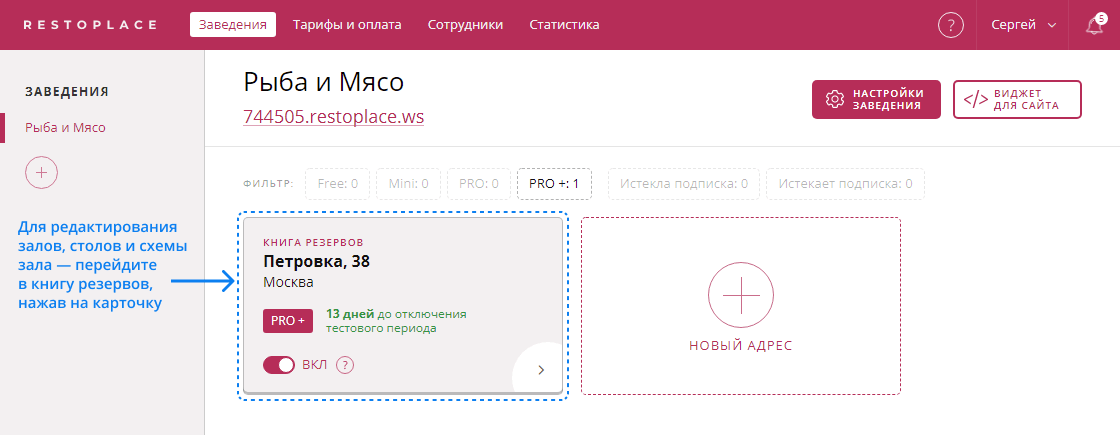
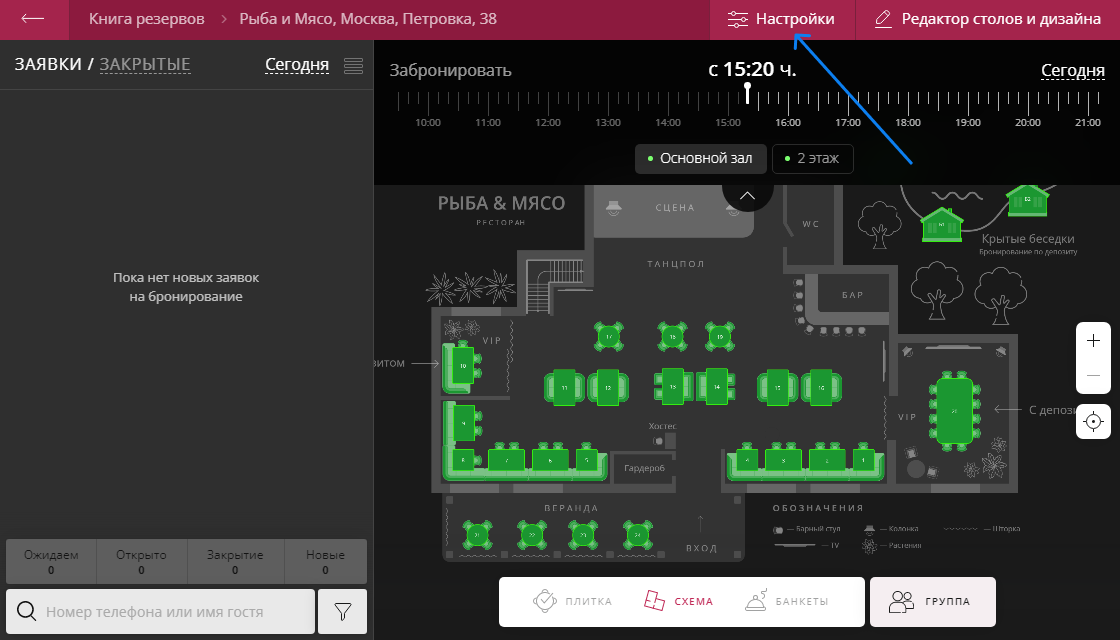
Нажмите на карточку адреса для перехода в электронную книгу резервов адреса. В правом верхнем углу откройте редактор.
У нас есть подробные инструкции:
4. Настройки адреса
Настройки адреса применяются только к выбранному адресу заведения. Для адреса можно гибко настроить время работы, задать нерабочие дни и исключения, задать условия бронирования для этого адреса, включать и настраивать схему зала и банкеты, подключить и настроить депозиты, загрузить афиши и фотографии заведения, произвести интеграции с популярными сервисами.
Подробнее: настройки адреса.
- Бронирование по интервалам времени — гости выбирают доступный интервал (например с 18:00 до 20:00) и видят свободные столы.
- Нерабочие дни и исключения — другое время в праздники, перерывы.
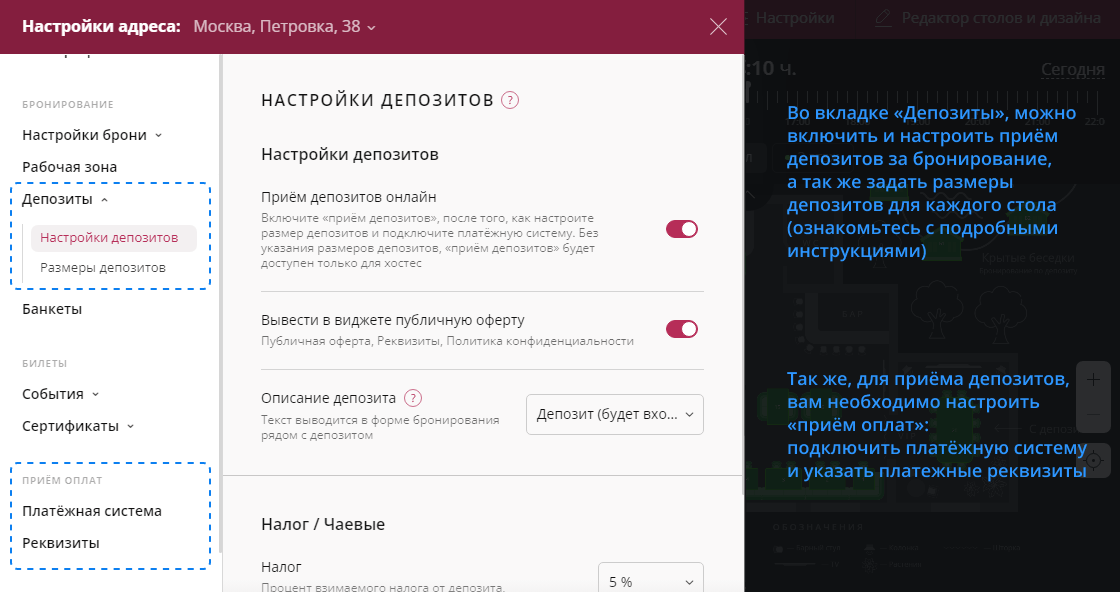
- Подключение и настройка депозитов — как включить депозиты и подключить платёжную систему.
5. Подключение депозитов
Включите функционал приёма депозитов и начните принимать депозиты за бронирование на расчётный счёт. Депозиты в Restoplace можно гибко настраивать: размеры для каждого стола, по дням недели и времени дня, почасовые депозиты, депозиты за количество гостей.
Подробнее:
6. Общие настройки заведения
Общие настройки применяются ко всем адресам заведения. Выберите заведение и нажмите «Настройки заведения». Откроется окно: общие настройки бронирования, SMS-уведомления, аналитика и прочее.
Подробнее про общие настройки.
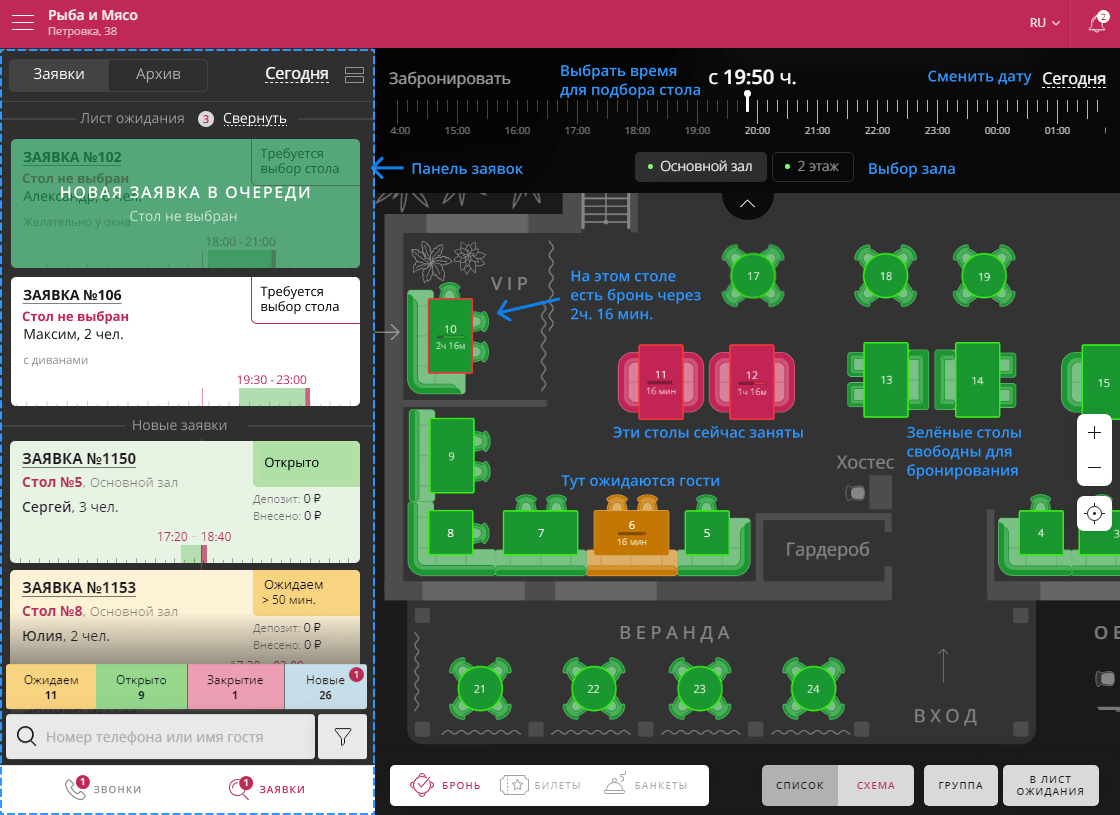
7. Работа в книге резервов. Как добавить и обучить сотрудников
После регистрации в Restoplace есть один пользователь — «создатель», с неограниченными доступами. Добавьте других сотрудников с ограниченными правами. Сотрудники в Restoplace. Как добавить и изменить. Для сотрудников подготовлена отдельная инструкция:
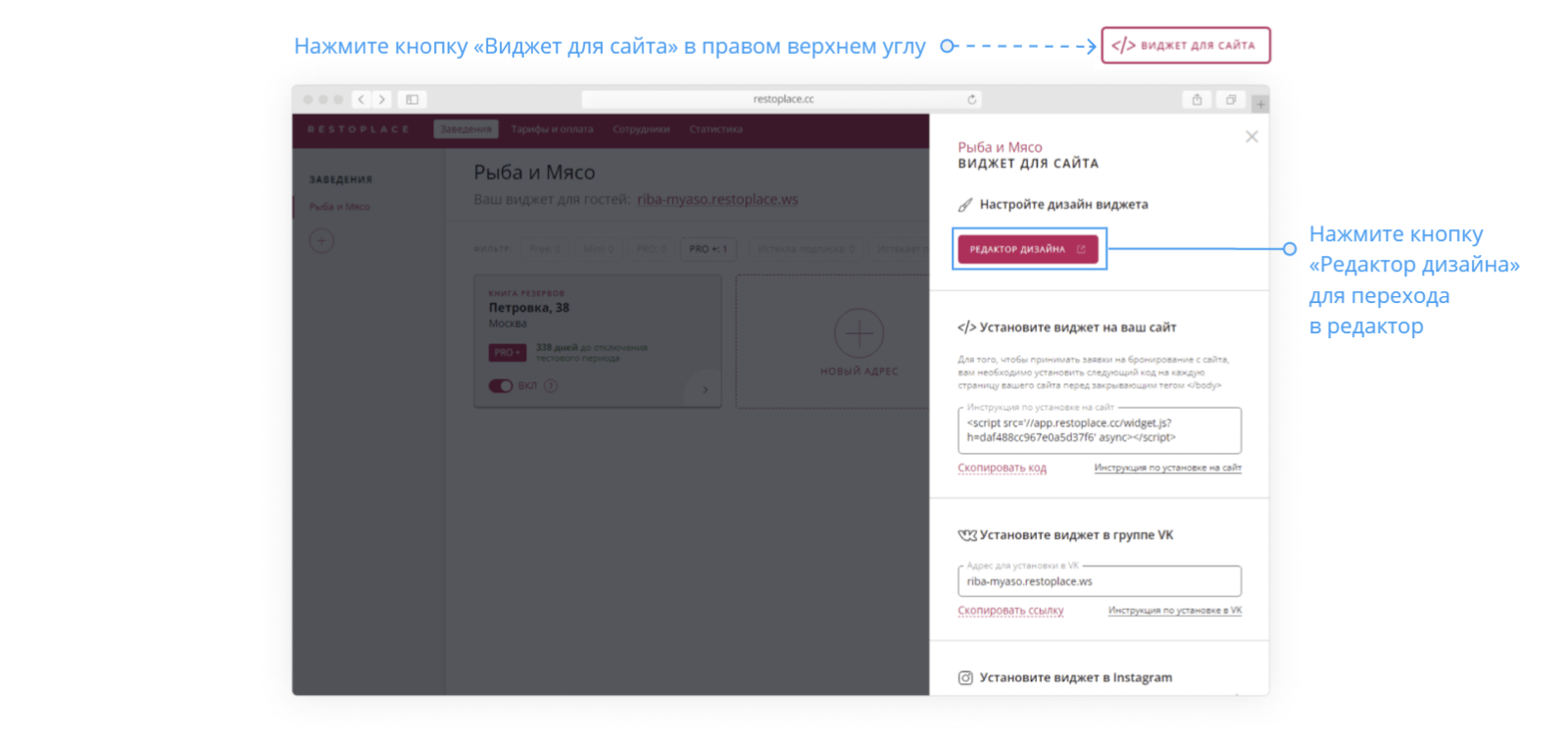
8. Редактор дизайна виджета бронирования
Рекомендуем настраивать дизайн, когда уже созданы столы и схема зала. Дизайн применяется только к виджету для гостей.
Подробнее:
9. Установка виджета на сайт и в соцсети
Когда заведения, столы и схема зала созданы, условия и дизайн настроены — установите виджет на сайт и в соцсети:
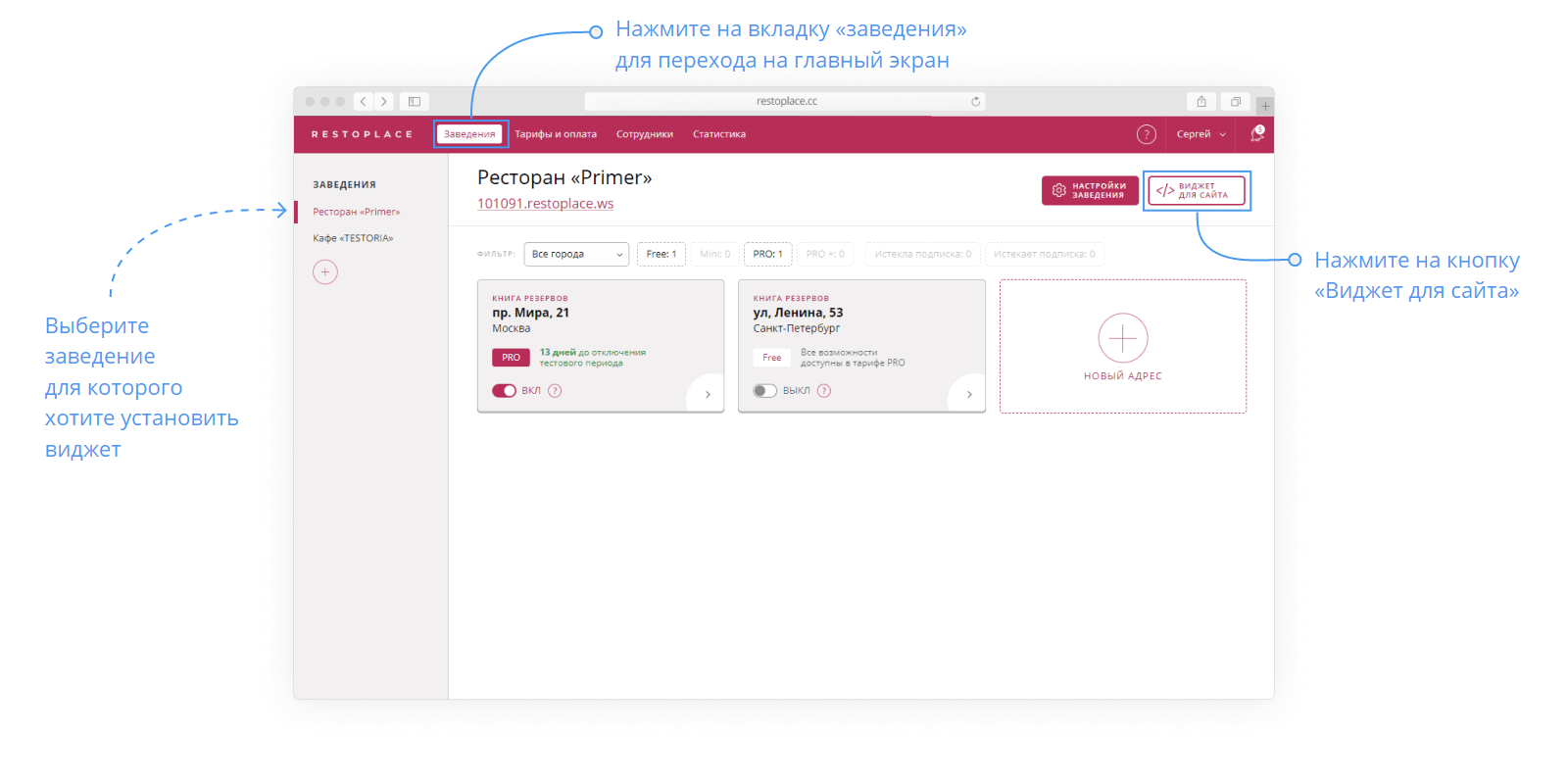
Инструкции по установке кода виджета в административной панели сайта: общий принцип, 1С-Битрикс, NetCat, WordPress, MODx, Tilda, InSales, UMI.CMS — см. базу знаний. Установка виджета в VK.
Все подробные инструкции — в базе знаний Restoplace.