Разное время работы залов (для интервалов)
В Restoplace есть возможность задать разное время работы залов. Разное время работы задается с помощью исключений. Также можно выключать некоторые из залов на определенные дни недели или конкретные даты.
Таким образом, при переключении залов интервалы у каждого зала могут быть свои, и некоторые из залов могут быть недоступны для бронирования в какие-то дни
Для обычного выбора времени (по временной шкале) возможность настройки разного времени работы залов появится позже
если ваше заведение не работает по интервалам, сперва их нужно включить и настроить по инструкции Как настроить бронирование по интервалам времени
Как задать другое время работы зала - общий принцип
Для настройки перейдите в настройки адреса.
Перейдите на вкладку «Настройки брони», «Тип выбора времени».
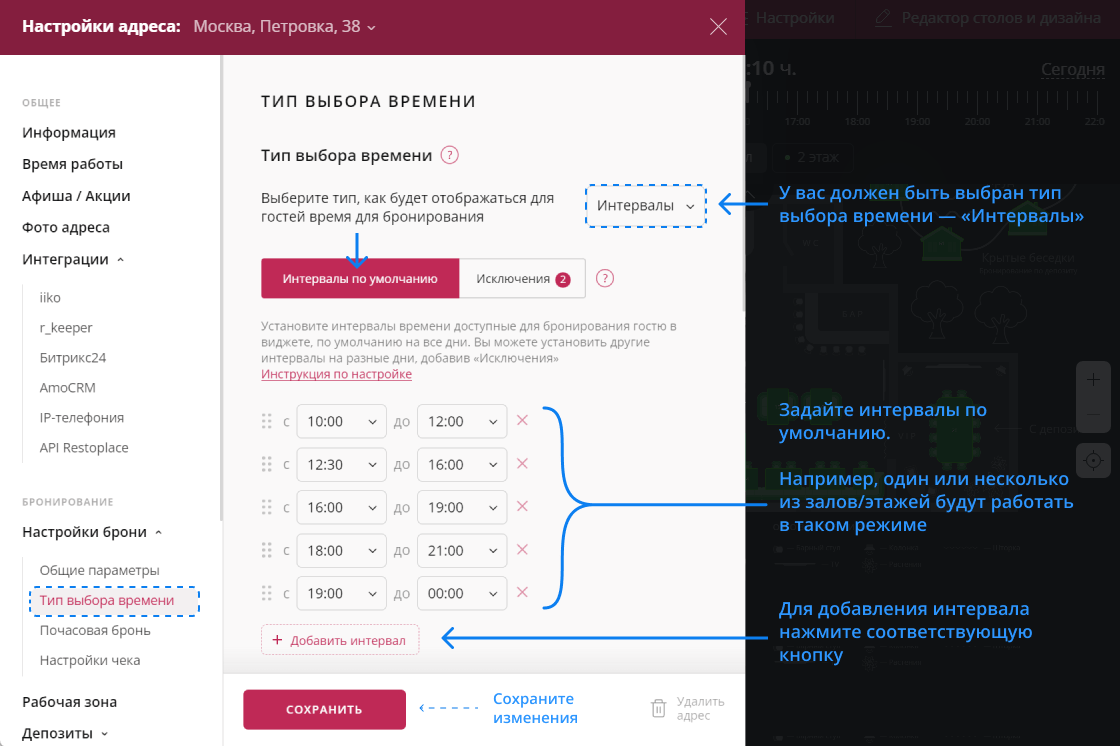
У вас должен быть выбран тип выбора времени — «Интервалы».
Интервалы по умолчанию
Задайте интервалы по умолчанию. Например, один или несколько из залов/этажей будут работать в таком режиме.
Пример: «Основной зал» будет работать по интервалам (10:00—12:00) (12:30—16:00) (16:00—19:00) (18:00—21:00) (19:00—00:00)
⚠️ Важно: Если создать интервалы с окончанием, которое раньше окончания предыдущих интервалов, он попадёт на следующий день.
Например: (16:00 - 20:00) и (17:00 - 19:00) – при выборе второго интервала он попадет на следующий день, т.е. если сегодня 15е число, при выборе второго интервала выберется 16е число
Теперь зададим другое время работы одного из залов/этажей.
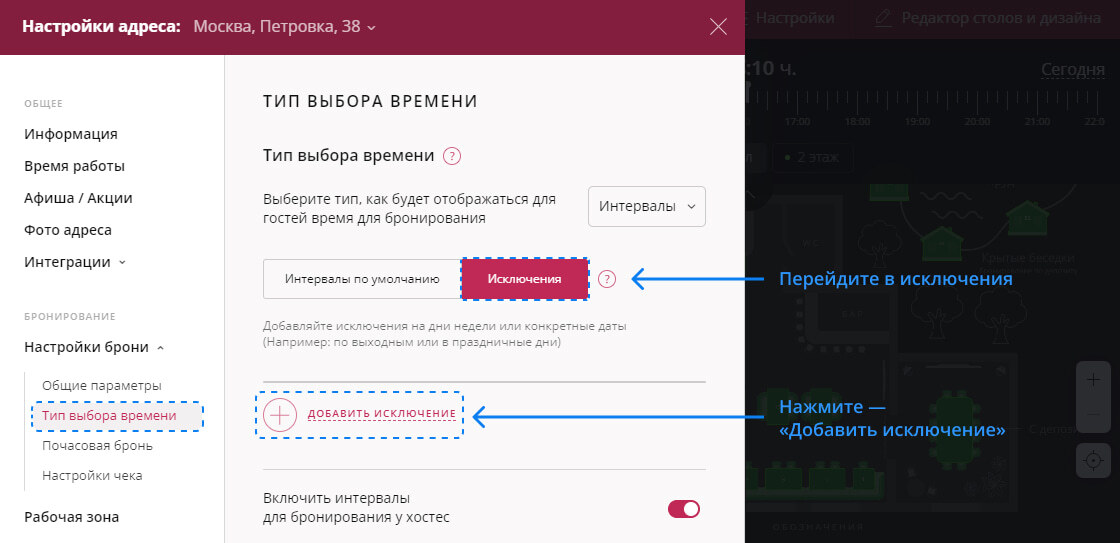
Для этого перейдите в «Исключения» и нажмите «Добавить исключение»
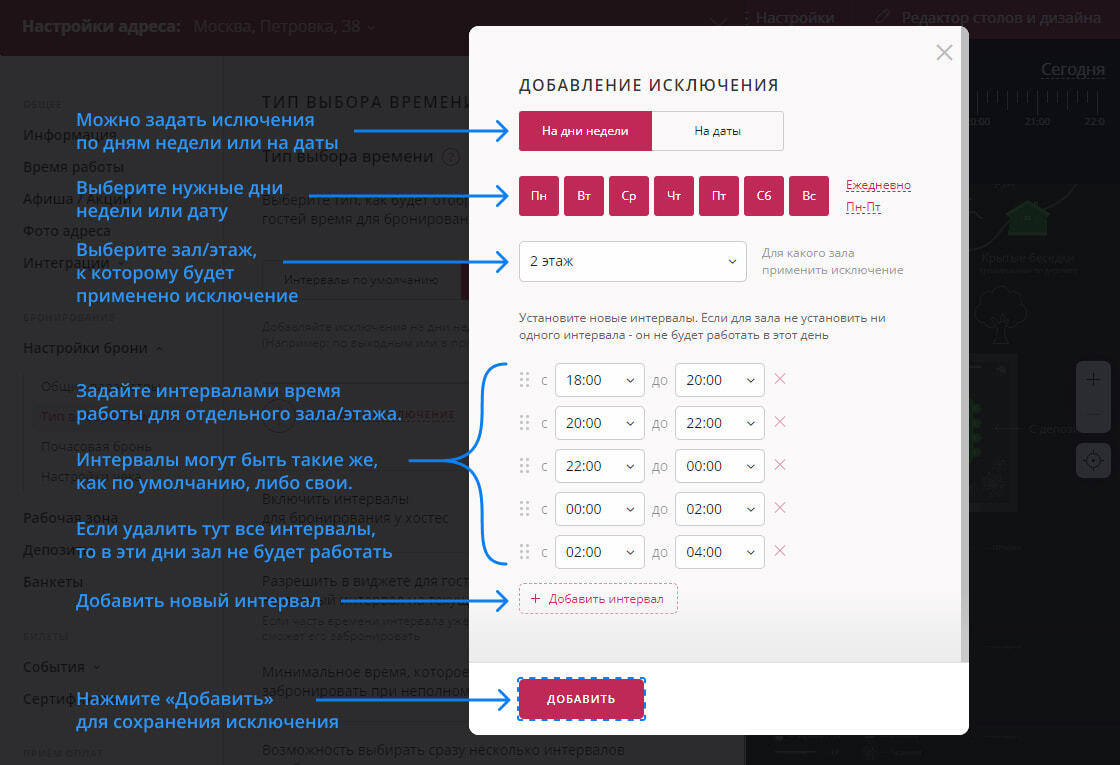
В окне добавления исключения можно задать исключения по дням недели или на конкретные даты.
- Выберите нужные дни недели или дату
- Выберите зал/этаж, к которому будет применено исключение
- Задайте интервалами время работы для отдельного зала/этажа. Интервалы могут быть такие же, как по умолчанию, либо свои. Если в этом окне удалить все интервалы, то в эти дни зал не будет работать
- Нажмите «Добавить» для сохранения исключения
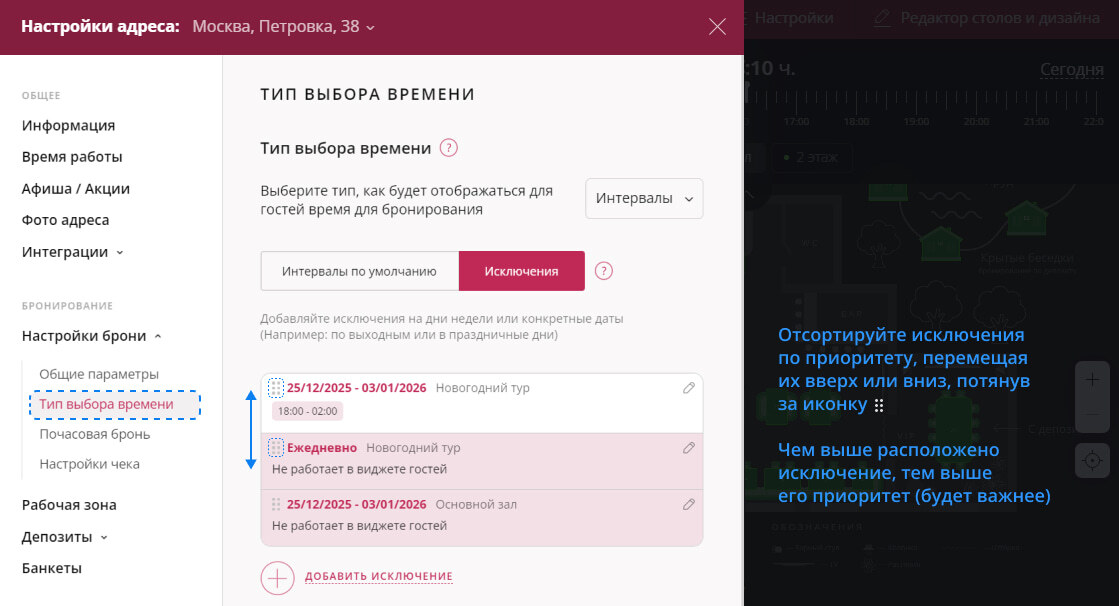
Исключения сохраняются автоматически после создания. Отсортируйте исключения по приоритету, перетащив их выше или ниже. Чем выше исключение, тем оно важнее.
Например: для зала «2 этаж» сперва создали свои интервалы на все дни недели. Затем выключили зал на определённые даты, создав исключение без интервалов. В данном случае исключение с выключением зала нужно переместить выше, иначе оно не сработает
Для выключения или удаления исключения нажмите на иконку «карандаш»
Примеры настроек времени работы залов
С помощью исключений интервалов можно гибко настроить разное время работы залов, ниже рассмотрим примеры этих настроек.
Пример 1: Залы работают в одни и те же дни, но с разным временем
Представим, что у нас 2 зала, назовём их «зал 1» и «зал 2».
«Зал 1» будет работать ежедневно с 10:00 до 00:00, зададим это, создав интервалы по умолчанию, первый интервал будет начинаться в 10:00, а последний заканчиваться в 00:00
«Зал 2» будет работать тоже ежедневно, но с 16:00 до 03:00
- В добавлении исключения установите те же дни недели, что и у «Зала 1»
- Выберите «Зал 2»
- Задайте интервалами время работы для «Зала 2», интервалов может быть сколько вам необходимо, они также могут пересекаться
- Нажмите «Добавить» для сохранения
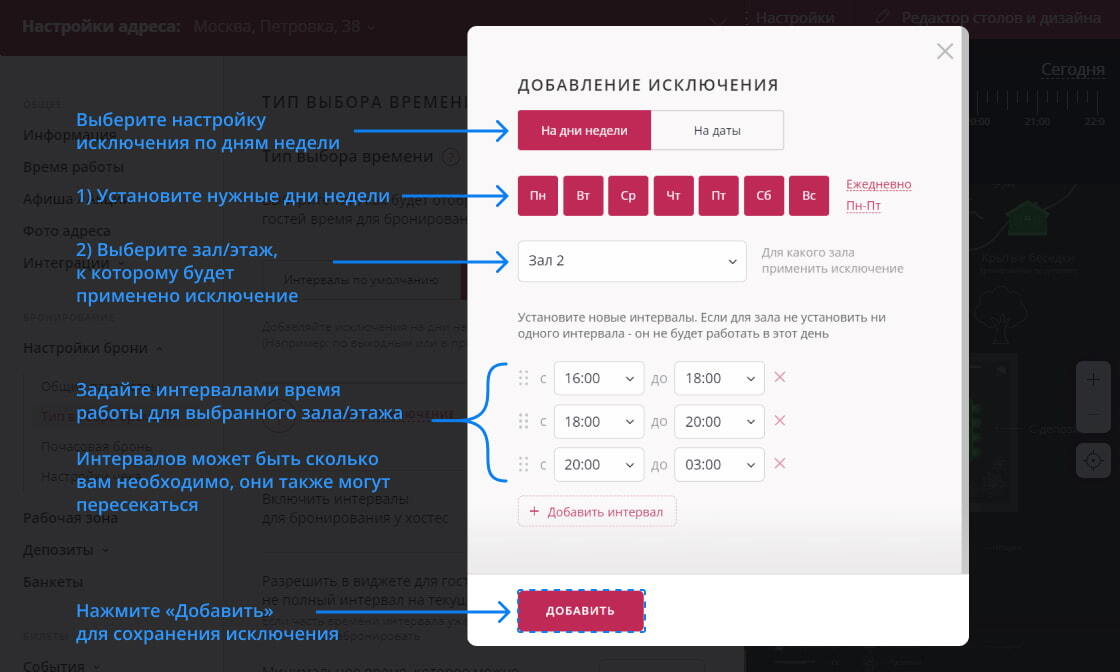
Готово. Теперь «Зал 1» будет работать ежедневно с 10:00 до 00:00, а «Зал 2» с 16:00 до 03:00
Пример 2: Один из залов в выходные работает по другому времени
Представим, что у нас 2 зала, назовём их «Зал 1» и «Зал 2».
«Зал 1» будет работать ежедневно с 10:00 до 00:00, зададим время, создав интервалы по умолчанию, первый интервал будет начинаться в 10:00, а последний заканчиваться в 00:00
«Зал 2» будет работать в будни в то же время, а в ПТ и СБ с 10:00 до 03:00
- В добавлении исключения отметьте ПТ и СБ
- Выберите «Зал 2»
- Задайте интервалами время работы для «Зала 2», интервалов может быть сколько вам необходимо, они также могут пересекаться
- Нажмите «Добавить» для сохранения
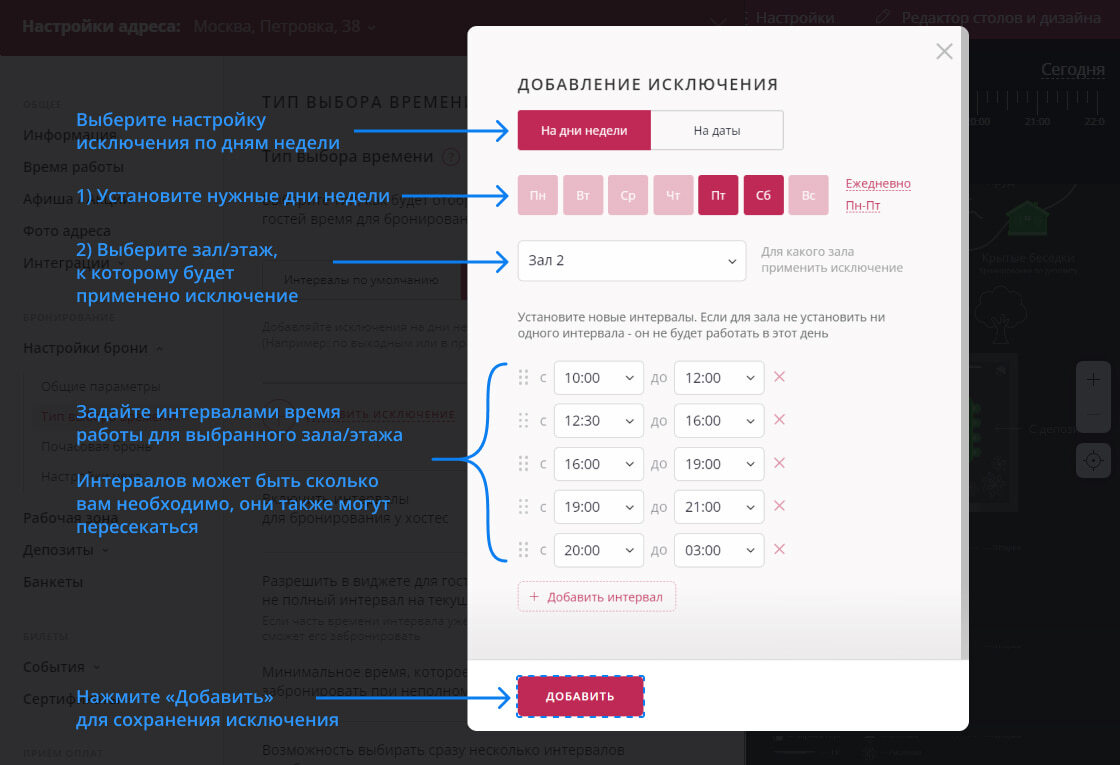
Готово. Теперь «Зал 1» будет работать ежедневно с 10:00 до 00:00, а «Зал 2» с ВС по ЧТ по такому же времени, а в ПТ и СБ с 10:00 до 03:00
Пример 3: Один из залов работает только по выходным
Представим, что у нас 2 зала, назовём их «Зал 1» и «Зал 2».
«Зал 1» будет работать ежедневно с 10:00 до 00:00, зададим время, создав интервалы по умолчанию, первый интервал будет начинаться в 10:00, а последний заканчиваться в 00:00
«Зал 2» будет работать только в ПТ и СБ с 16:00 до 03:00
Необходимо будет создать два исключения, в первом выключим зал в его НЕрабочие дни
- В добавлении исключения выберите дни недели, в которые зал не будет работать
- Выберите «Зал 2»
- Удалите все интервалы
- Нажмите «Добавить» для сохранения
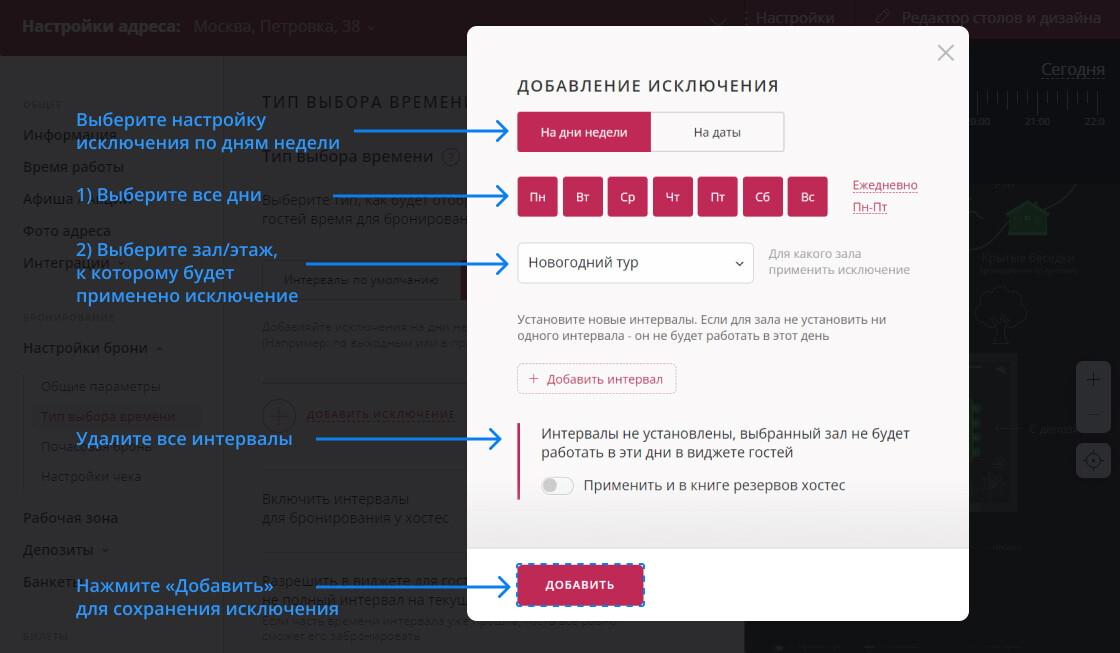
Добавляем второе исключение:
- В добавлении исключения отметьте ПТ и СБ
- Выберите «Зал 2»
- Задайте интервалами время работы для «зала 2», интервалов может быть сколько вам необходимо, они также могут пересекаться
- Нажмите «Добавить» для сохранения
- Перетащите выше интервалы по приоритету
Готово. Теперь «Зал 1» будет работать ежедневно с 10:00 до 00:00, а «Зал 2» в ПТ и СБ с 10:00 до 03:00
Пример 4: Один из залов будет работать только на новый год
Представим, что у нас 2 зала, назовём их «Основной зал» и «Новогодний тур».
«Основной зал» будет работать ежедневно с 10:00 до 00:00, зададим время, создав интервалы по умолчанию, первый интервал будет начинаться в 10:00, а последний заканчиваться в 00:00. В новогодние праздники (например: с 25 декабря по 3 января) он работать не будет.
Выключим его на эти даты, создав исключение:
- В добавлении исключения выберите «На даты»
- Установите даты, когда зал НЕ работает
- Выберите «Основной зал»
- Удалите все интервалы
- Нажмите «Добавить» для сохранения исключения
Добавляем второе исключение (выключаем зал «Новогодний тур» на все дни)
- В добавлении исключения выберите «на дни недели»
- Выберите все дни недели
- Выберите зал «Новогодний тур»
- Удалите все интервалы
- Нажмите «Добавить» для сохранения исключения
Это необходимо чтобы зал «Новогодний тур» не работал в обычные дни, далее мы его включим в нужные даты
Добавляем третье исключение (включаем зал «Новогодний тур» на нужные даты)
- В добавлении исключения выберите «на даты»
- Установите даты, например, с 25 декабря по 3 января
- Выберите зал «Новогодний тур»
- Задайте один или несколько интервалов
- Нажмите «Добавить» для сохранения исключения
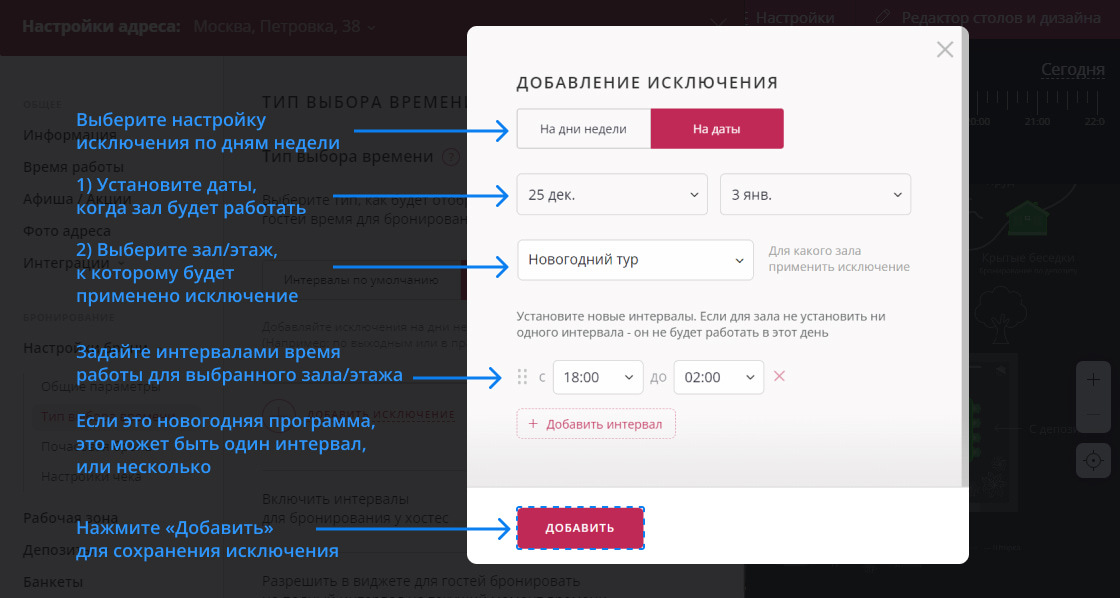
Зададим приоритет исключениям
Важно правильно отсортировать исключения по приоритету, чтобы они правильно срабатывали. Переместите выше исключения которые важнее.
Например: зал «Новогодний тур» мы сперва выключили — это исключение должно быть ниже. Затем мы создали исключение на даты — оно должно быть выше, чтобы оно сработало
Готово. Теперь «Основной зал» будет работать в обычные дни, но не будет работать в новогодние праздники, а зал «Новогодний тур» наооборот
Дополнительные материалы
Сотрудники в Restoplace. Как добавить и изменить
Добавление сотрудников, уведомления в Telegram, права доступа
Настройка почасового бронирования
Как включить и настроить почасовое бронирование
Нерабочие дни и исключения во времени работы заведения
Как добавить исключения во времени работы и НЕрабочие дни / перерывы в Restoplace
Депозиты, предоплата. Как включить и настроить размеры депозитов
Где включаются и настраиваются депозиты? Как задать размеры депозитов и добавить исключения в размеры депозитов?
Руководство работы для хостес в ресторане
Руководство для обучения хостес управлению заявками в сервисе бронирования столов Restoplace.