Инструкция по синхронизации iiko c Restoplace
Как работает синхронизация с iiko
-
При создании/редактировании резерва в iiko, резерв автоматически создаётся/обновляется в Restoplace
(Передаваемые поля: Дата и время начала/конца резерва; Телефон гостя; Кол-во гостей; Комментарий) -
При открытии стола в iiko, в Restoplace создаётся резерв
(Передаваемые поля: Дата и время начала резерва. Время окончания резерва в Restoplace устанавливается автоматически. Данный период указывается в настройках интеграции от 1го до 12ти часов) -
При создании/редактировании резерва в Restoplace, резерв автоматически создаётся/обновляется в iiko
(Передаваемые поля: Дата и время начала резерва; Продолжительность резерва; Телефон гостя; Кол-во гостей; Комментарий; Депозит)
Технические требования ⚠️ важно!
- ⚠️ Рекомендуется iikoFront 8.7 и выше
- ⚠️ Лицензия iikoConnector for Restoplace (id 82081118). Лицензия платная, для уточнения стоимости и заказа данной лицензии обратитесь к партнеру iiko, который обслуживает ваше заведение
Особенности интеграции ⚠️ важно!
- Из-за особенностей API iiko, после интеграции, в iiko все заявки будут создаваться типа «Банкет»
- Если заявка в Restoplace имеет статус «Открыта», то её редактирование и закрытие/отмена возможны только через iiko
- В iiko нет возможности забронировать зал целиком, поэтому если создать бронь на весь зал в Restoplace, то в iiko эта бронь не отправиться (групповые брони будут отправляться корректно)
- iiko не принимает резервы длительность которых меньше или равно 15 минут. Если создадите резерв длительностью менее или равно 15 минут, то в iiko он не появиться
- iiko не даёт отменить заказ с предоплатой по API. Поэтому резервы с предоплатой, при активной интеграции iiko, необходимо отменять на стороне iiko.
Как установить
Установка выполняется техническим специалистом партнёра iiko вместе с клиентом. Помощь специалистов Restoplace не требуется. Процесс установки занимает 15 минут
Установка плагина Restoplace в iiko
-
Скачайте плагин Restoplace для iikoFront
-
Создайте папку Restoplace в каталог
C:\ProgramFiles\iiko\iikoRMS\Front.Net\Plugins. -
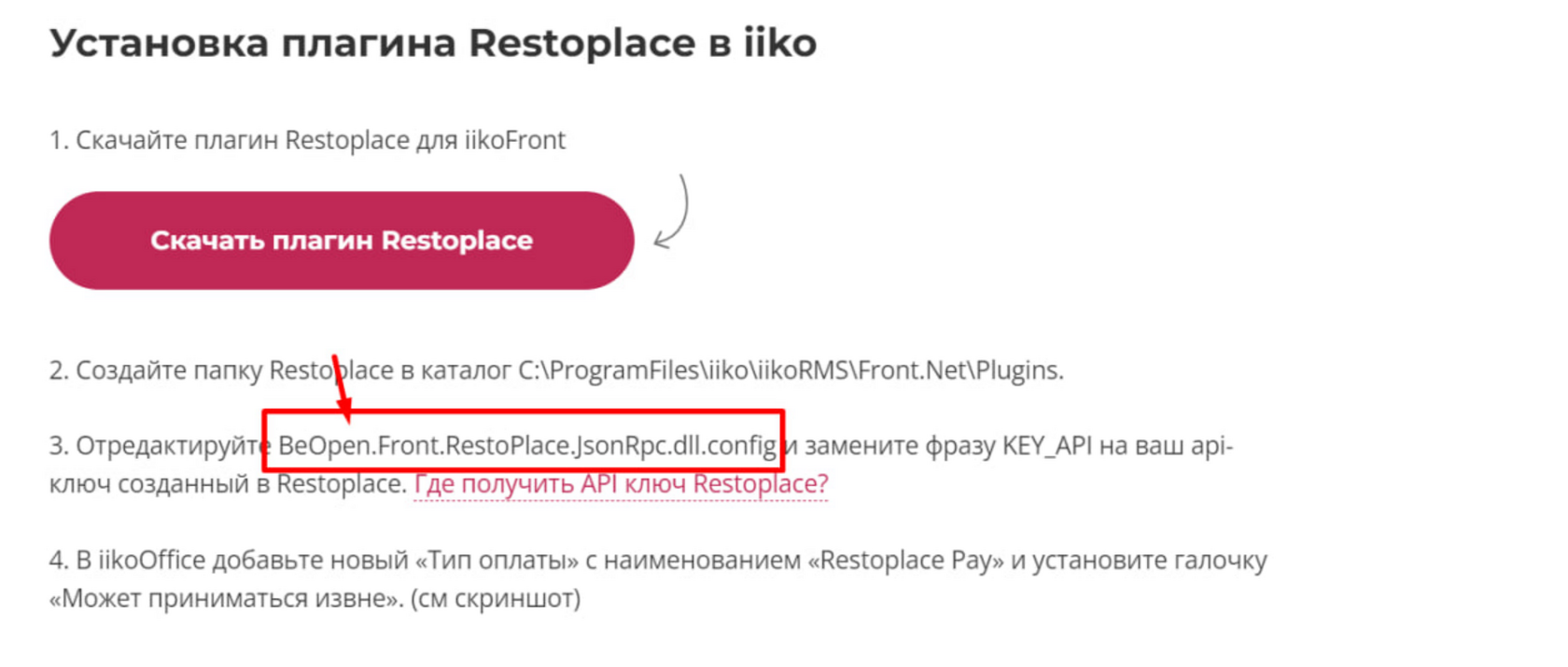
Отредактируйте конфигурационный файл плагина
BeOpen.Front.RestoPlace.JsonRpc.dll.config:
замените фразуKEY_APIна ваш api-ключ созданный в Restoplace. Где получить API ключ Restoplace?ВАЖНО!Если после всех настроек, плагин не может сконнектиться с веб-сокетом и статус подключения «Не активно» (см. скриншот выше), можно попробовать использовать не wss протокол, а ws. Также необходимо проверить корректен ли адрес после ws://.. ws://iiko.restoplace.cc/?key=KEY_API
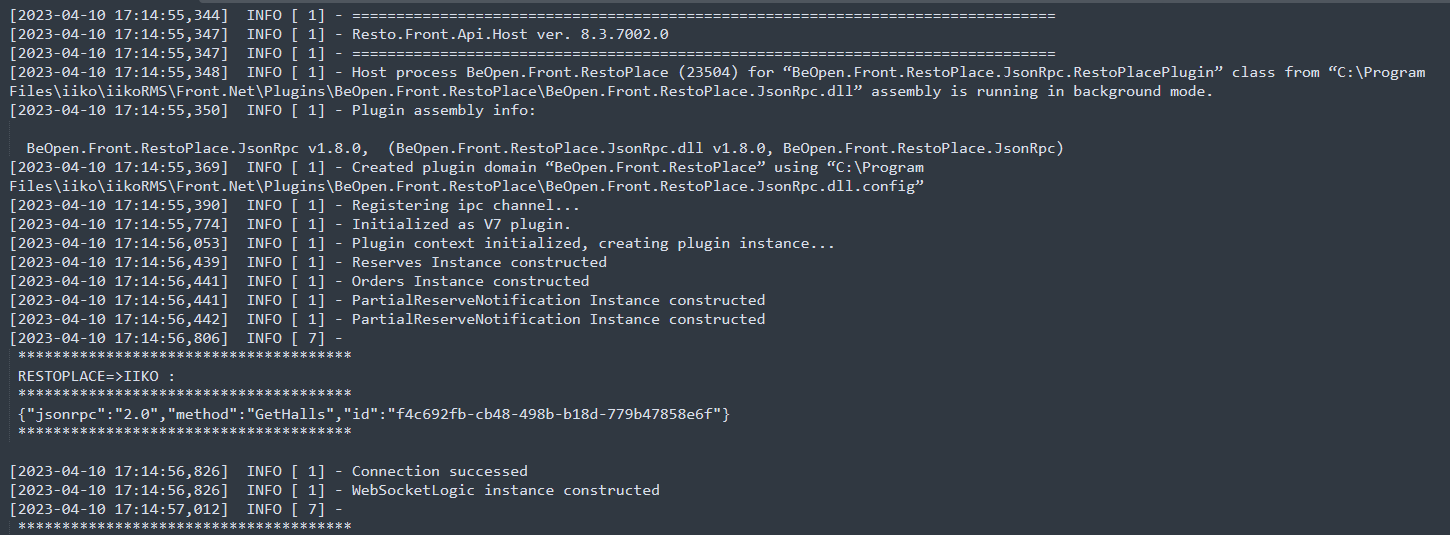
Проверить запуск плагина можно, посмотрев логи по пути:
C:\Users\user_name\AppData\Roaming\iiko\CashServer\Logs\plugin-BeOpen.Front.RestoPlace.logPaymentTypeName - параметр, который отвечает за тип оплаты, на который будет начислена предоплата. Сюда необходимо прописать название, созданного для плагина, типа оплаты. (пункт 4)
ProcessPrepayWithClosedCafeSession - параметр, отвечающий за проведение предоплат при закрытой кассовой смене.
Если установлено False при создании брони в iikoFront, если кассовая смена закрыта хотя бы на одном фискальном регистраторе, в банкет будет добавлен непроведенный платеж предоплаты, при этом не будет открыта кассовая смена. Далее, когда все кассовые смены будут открыты, платеж проведется фискальным платежем.
Если установлено True, платеж будет проводиться даже при закрытой кассовой смене, при этом она будет открываться и закрываться после проведения предоплаты. В этом режиме недоступна многофискальность.
-
В iikoOffice добавьте новый «Тип оплаты». Обязательные настройки типа оплаты: наименование «Restoplace Pay», включенная галочка «Может приниматься извне».
ВАЖНО!Для того, чтобы оплата не фискализировалась повторно в iikoFront, у типа оплаты настройте фискализацию в качестве скидки, также в выпадающем списке ниже чекбокса необходимо выбрать скидку, которая будет указываться в OLAP-отчетах. Пример типа оплаты и скидки приведен ниже:
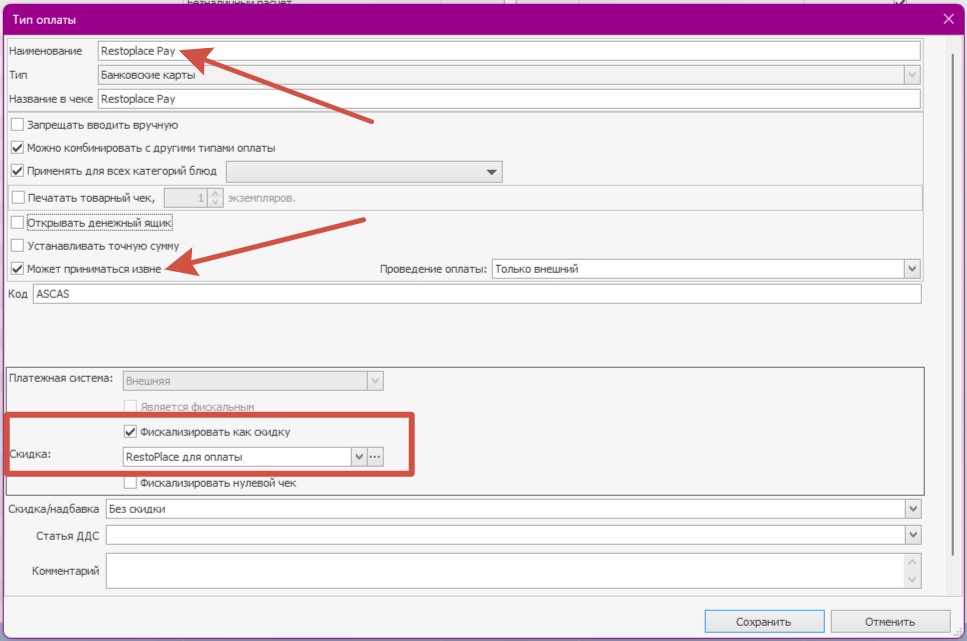
После создания оплаты, убедитесь что название совпадает с указанным названием в файле конфигурации BeOpen.Front.RestoPlace.JsonRpc.dll.config
-
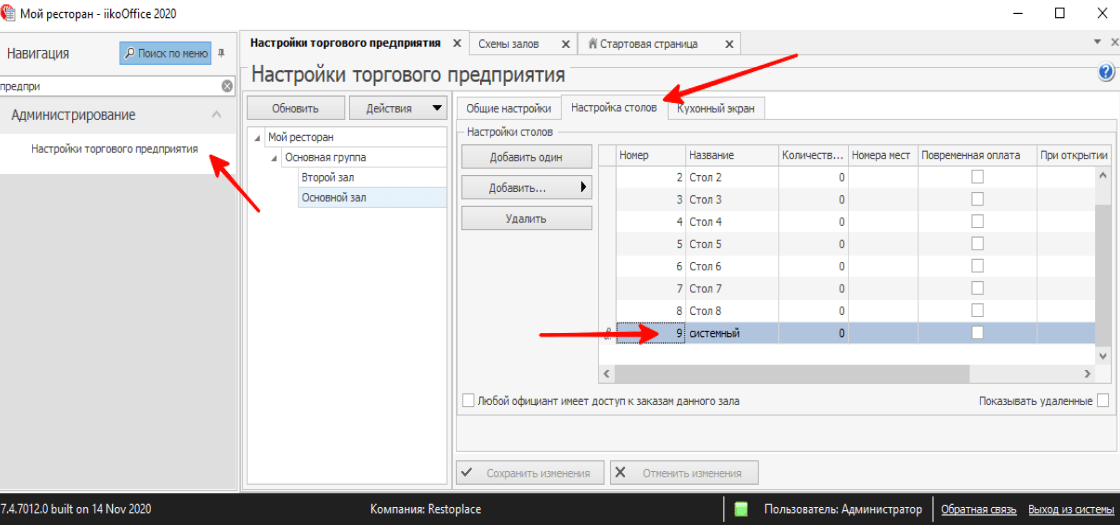
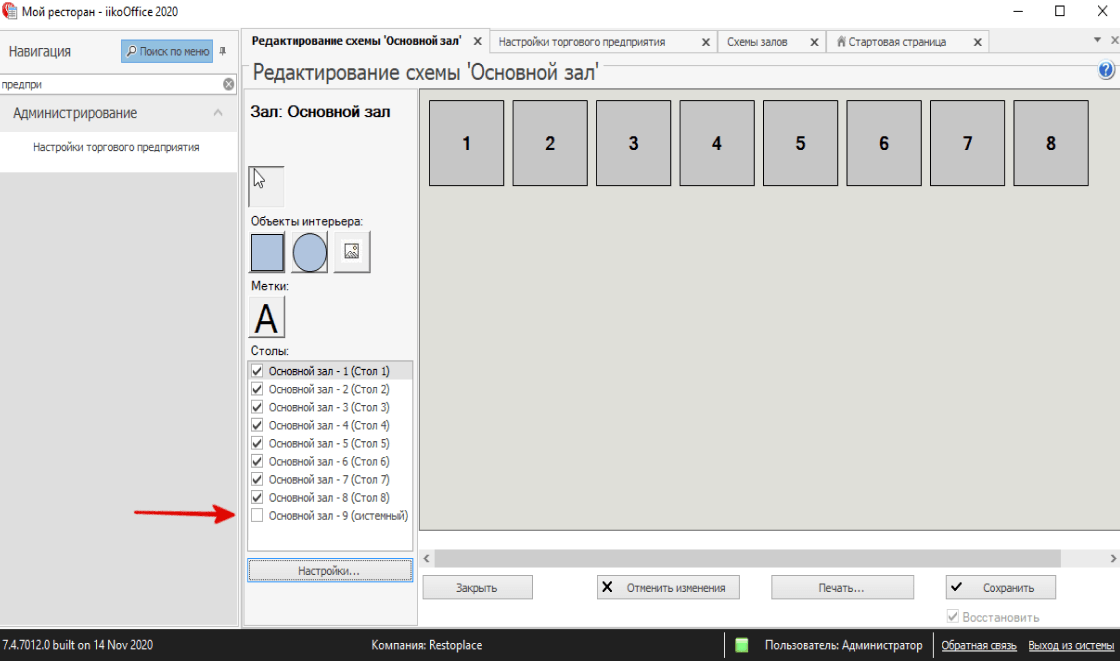
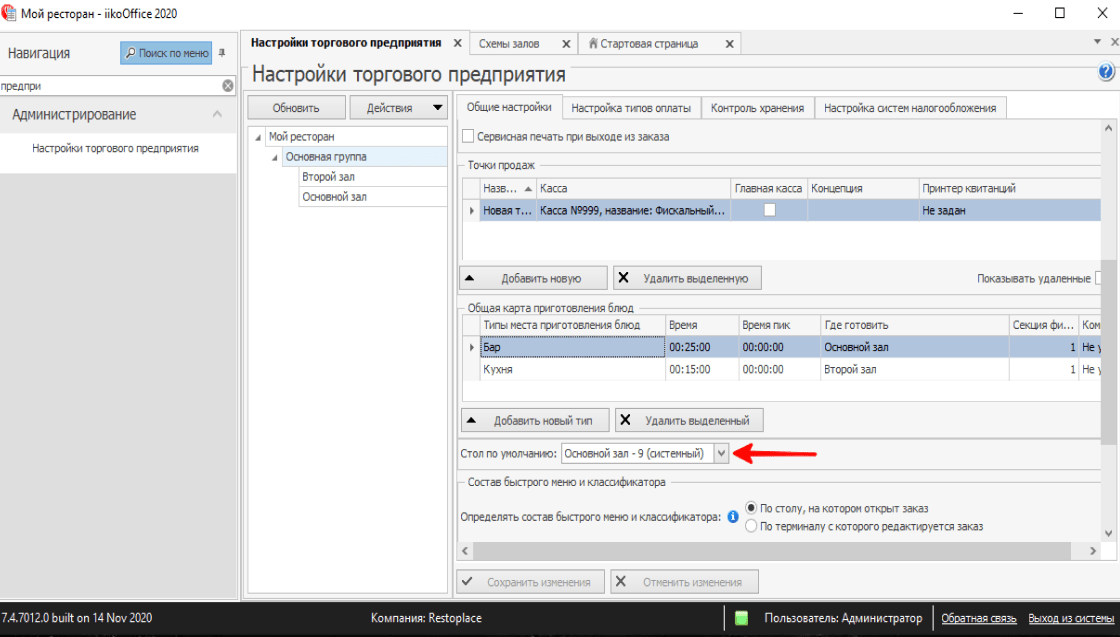
Добавьте скрытый системный стол в iikoOffice. Это необходимо для того, чтобы не создавалась временная заявка в Restoplace, при создании Быстрого чека в iikoFront. (см скриншот)
ВАЖНО!Если системный стол уже добавлен, то данный пункт 5 можно пропустить.
-
Перезапустите iikoFront, и убедитесь, что плагин установлен удачно, перейдя во вкладку «Сообщения» вы увидите тест «Плагин запущен!», отправитель «Restoplace Plugin». (см скриншот)
Настройка интеграции в Restoplace
Где получить API ключ Restoplace
Ключ API создаётся в Restoplace в настройках интеграции (шаг 4️⃣ ниже).
1️⃣ На главном экране сервиса app.restoplace.cc, перейдите в адрес заведения на котором настраивается интеграция с iiko
2️⃣ Вы попадёте в книгу резервов адреса. Нажмите кнопку «Настройки» в правом верхнем углу.
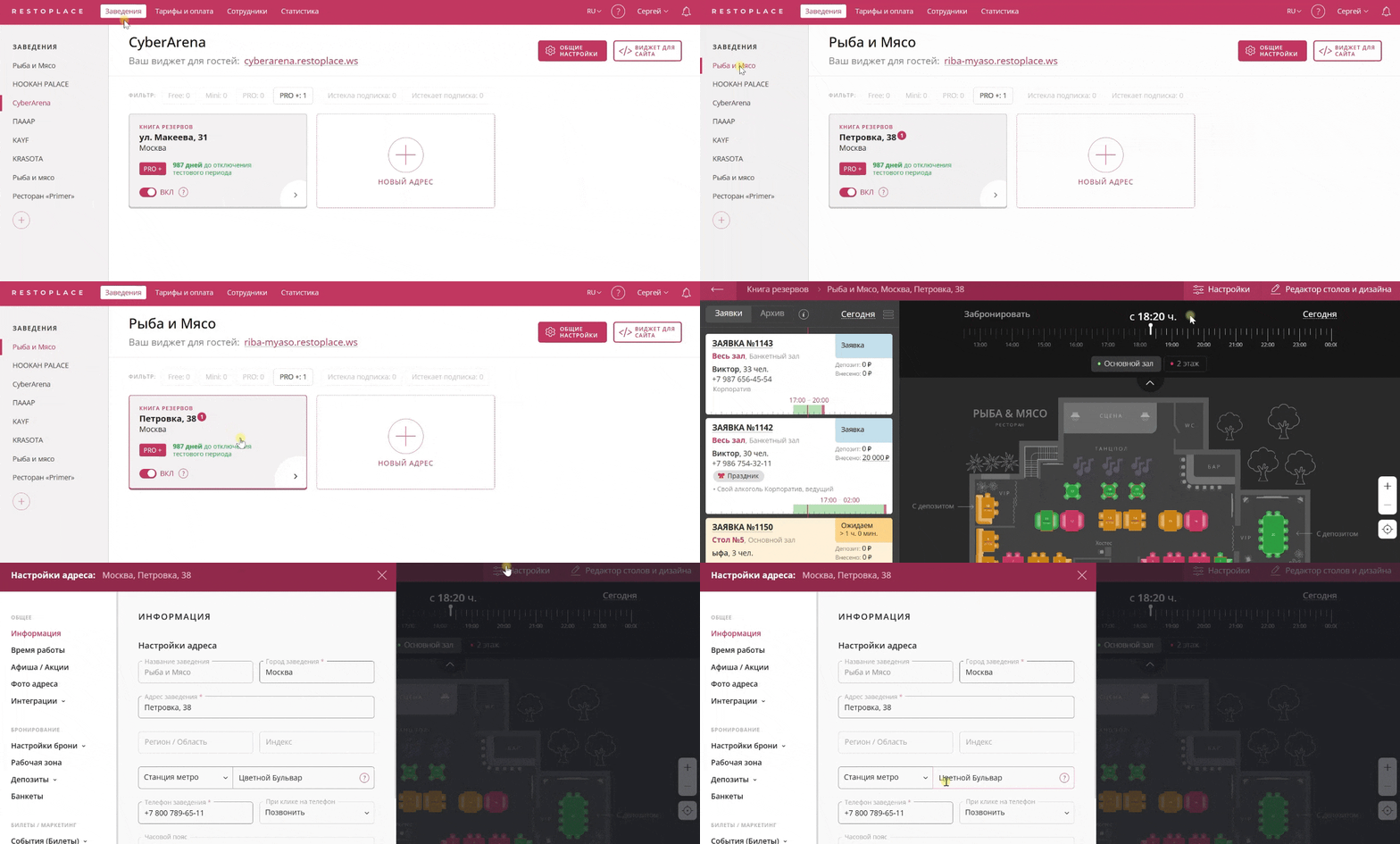
3️⃣ В открывшемся окне настроек адреса, раскройте пункт меню «Интеграции» и выберите подпункт «iiko»
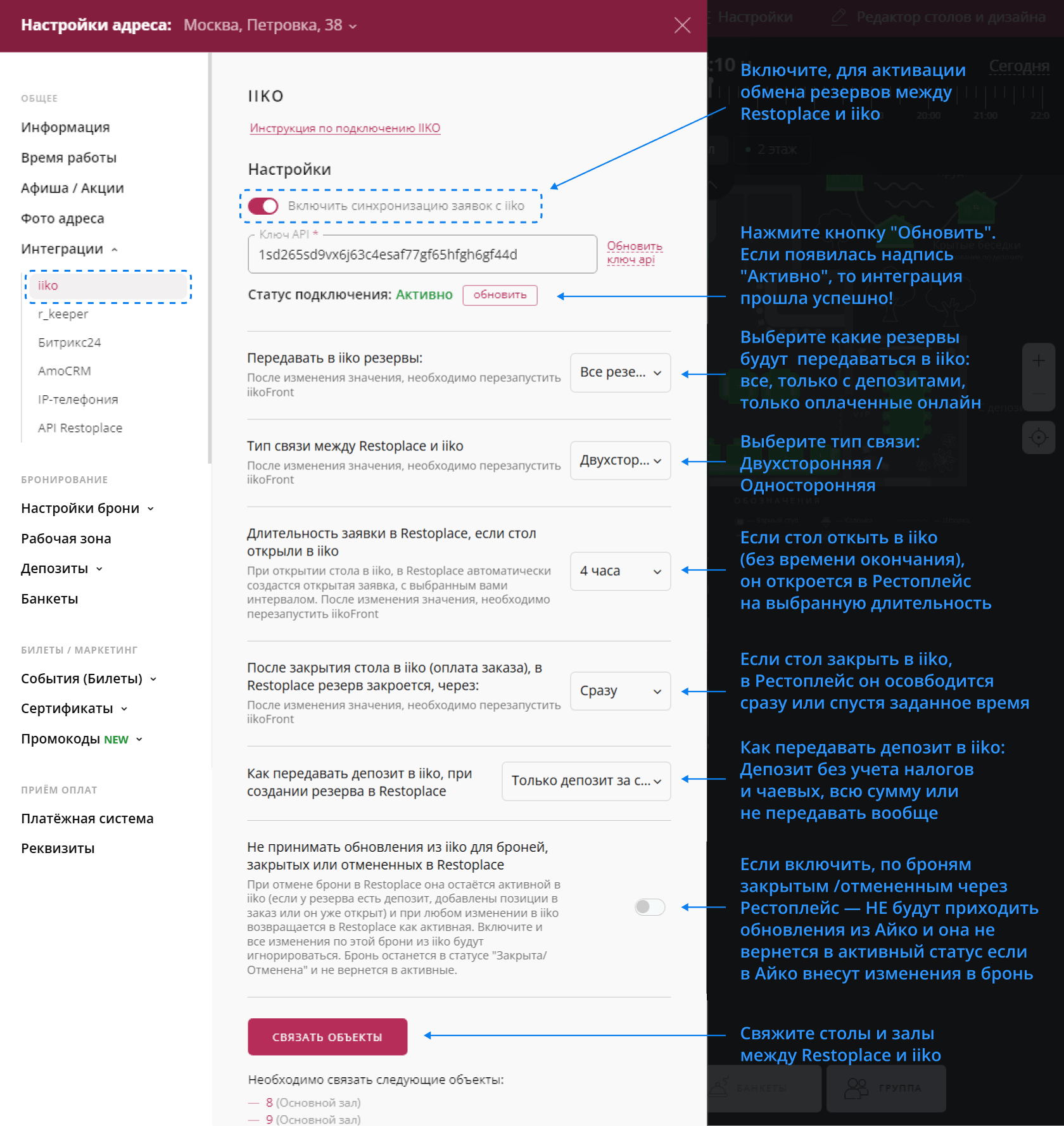
4️⃣ Нажмите кнопку «Обновить». Если появилась надпись «Активно», то интеграция произведена успешно!
5️⃣ Настройте параметры интеграции:
5.1 Передавать в iiko резервы 🔁Выберите, какие заявки из Restoplace будут улетать в iiko:
- Все резервы — передаются все брони столов
- Только с депозитами — в айко отправляются только брони с внесенным депозитом гостем или сотрудником, оплаченные любым способом (наличными / онлайн)
- Только с депозитами (оплаченные онлайн) — улетают только брони с внесённой предоплатой онлайн (гостем в виджете или по ссылке на оплату от сотрудника)
5.2 Тип связи между Restoplace и iiko ↔️Определяет направление обмена:
- Двухсторонняя — брони синхронизируются в обе стороны
- Двухсторонняя (кроме заказов, открытых без брони на стороне iiko) — если официант открыл стол «с улицы» прямо в iiko, бронь в Restoplace не создаётся.
- Односторонняя из iiko в Restoplace — Restoplace только принимает изменения из iiko (обратно не отправляет)
5.3 Длительность заявки в Restoplace, если стол открыли в iiko ⏱️Когда стол открывают в iiko (без длительности), в Restoplace создаётся бронь на выбранный период. Например на 3 часа
5.4 После закрытия стола в iiko (оплата заказа), в Restoplace резерв закроется, через… ✅ Определяет задержку авто-закрытия брони после закрытия в iiko:
- Сразу — в Рестоплейс стол освободится сразу после закрытия в iiko
- Спустя время — выберите время, если кассе нужна пауза на печать чеков/доведение заказа.
5.5 Как передавать депозит в iiko, при создании резерва в Restoplace 💸 Выберите, как депозит будет передаваться из Рестоплейс в iiko:
- Только депозит без учёта чаевых и налогов
- Весь депозит с чаевыми и налогами
- Не передавать депозит в айко
5.6 Не принимать обновления из iiko для броней, закрытых или отмененных в Restoplace.
При отмене брони в Restoplace она остаётся активной в iiko (если у резерва есть депозит, добавлены позиции в заказ или он уже открыт) и при любом изменении в iiko, бронь в Restoplace возвращается как активная. Если включите данную настройку, все изменения по этой брони из iiko будут игнорироваться (после закрытия /отмены в Рестоплейс). Бронь останется в статусе "Закрыта/Отменена" и не вернется в активные
💡 Важно: после изменения любой настройки перезапустите iikoFront
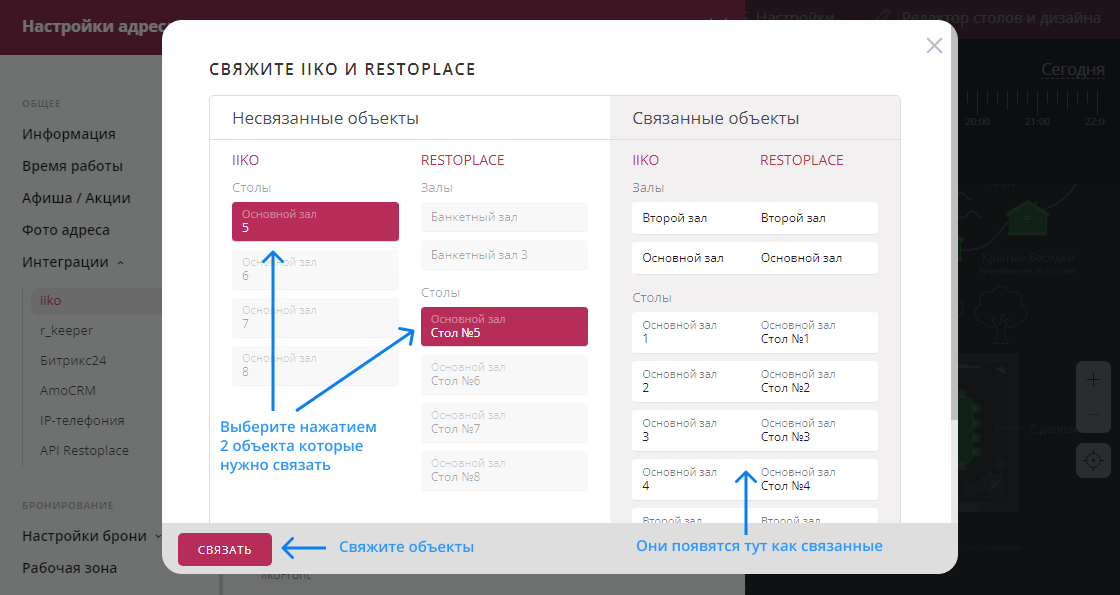
6️⃣ Свяжите столы и залы между Restoplace и iiko, для этого нажмите на кнопку «Связать объекты».
Как связать и разъединить объекты смотрите ниже.
7️⃣ После того как столы в iiko и Restoplace будут связаны, можно активировать обмен резервов между Restoplace и iiko, для этого включите галочку «Включить синхронизацию заявок с iiko»
Статус «Активно» / «Не активно»
Как связать и разъединить объекты между Restoplace и iiko
1️⃣Нажмите «Связать объекты»
2️⃣ В открывшемся окне, в колонке «Несвязанные объекты»:
- Выберите нажатием зал / стол в iiko (левая колонка)
- Выберите зал / стол в Restoplace (правая колонка)
- Нажмите "Связать". После успешной связи они появятся в колонке «Связанные объекты».
💡 Важно: не достаточно связать только залы, столы нужно связывать обязательно!
3️⃣ Повторите для всех столов
4️⃣ Нажмите "Обновить" в настройках интеграции
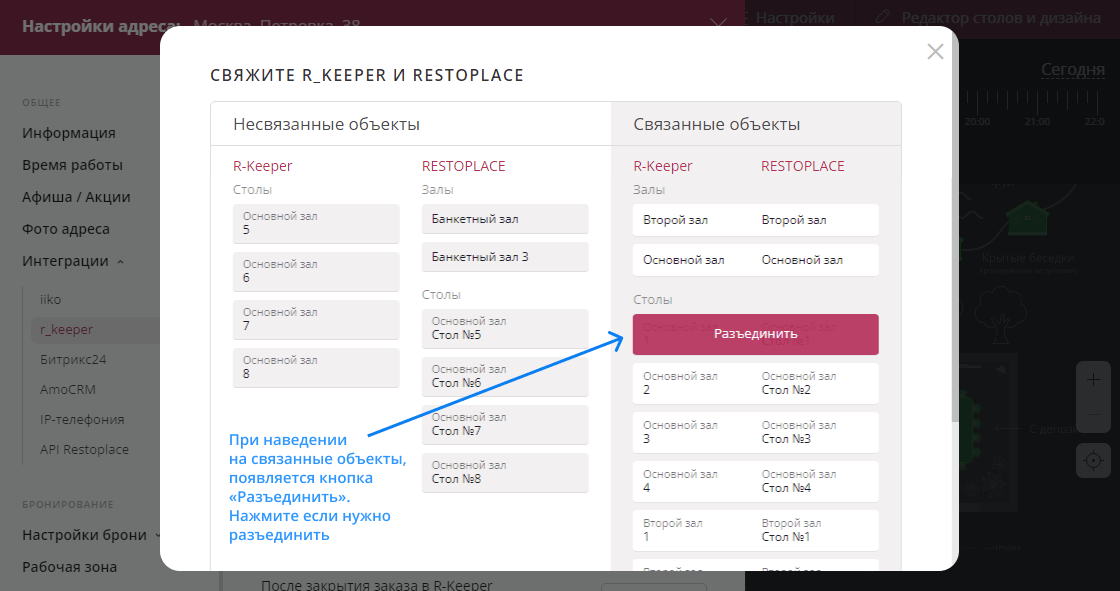
🔄 Разъединить. «Связанные объекты» можно разъединить при необходимости:
Наведите курсор на связанный объект → "Разъединить", после нажатия они снова появятся в колонке «Несвязанные объекты» по отдельности.
Ответы на часто задаваемые вопросы
Ту мы собрали ответы на самые частые вопросы касаемые интеграции с iiko
Для чего нужна интеграция с iiko?
Интеграция автоматизирует передачу броней столов между Restoplace и iiko, что упрощает работу сотрудников. Интеграцию с iiko подключают что бы при резервах в Рестоплейс, в iiko создавался заказ для официанта. Либо те кто хотят полностью управлять резервами из iiko. Есть свои особенности при интеграции с iiko, описаны в инструкции
У нас в заведении 2 кассы и официантские станции, куда устанавливать плагин?
Плагин устанавливается только на главную станцию
Интеграция с iiko перестала работать - не передаются резервы
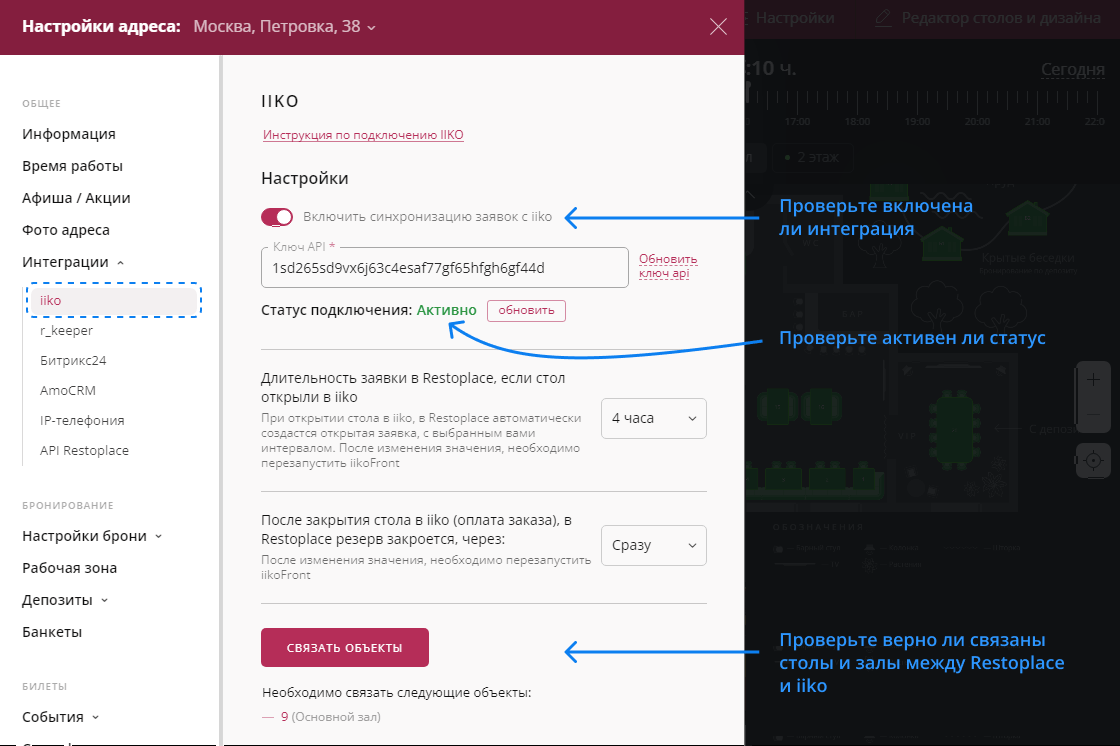
Перейдите в настройки интеграции (с правами доступа "создатель" или "управляющий")
- Проверьте включена ли синхронизация, если выключена – включите её
- Проверьте активен ли "статус подключения". Если статус не активен: Проверьте верно ли указан ключ интеграции, в файле конфигурации плагина (на скриншоте нахождение файла). Проверьте логи плагина, посмотрите какая там ошибка. Логи находятся тут: %AppData%\Roaming\iiko\CashServer\Logs\plugin-BeOpen.Front.RestoPlace.JsonRpc.log
- Проверьте верно ли связаны залы и столы
Если проблему не получилось решить, пришлите нам в чат поддержки файл конфигурации и логи
На некоторых столах интеграция не работает, или работает не верно
Перейдите в настройки интеграции (с правами доступа "создатель" или "управляющий") и проверьте верно ли связаны залы и столы
Чтобы программа понимала какой стол в Рестоплейс к какому столу из Айко относится – нужно их верно связать. Если есть не верно связанные столы – нужно их отвязать и заново связать правильно.
Если проблему не получилось решить, пришлите нам в чат поддержки файл конфигурации и логи
Статус подключения интеграции "Не активен"
Если статус не активен:
- Проверьте верно ли указан ключ интеграции, в файле конфигурации плагина (на скриншоте нахождение файла).
- Проверьте логи плагина, посмотрите какая там ошибка. Логи находятся тут: %AppData%\Roaming\iiko\CashServer\Logs\plugin-BeOpen.Front.RestoPlace.JsonRpc.log
Если проблему не получилось решить, пришлите нам в чат поддержки файл конфигурации и логи
Возникает ошибка "Лицензионного ограничения". Нужна лицензия?
Для работы интеграции необходима лицензия iikoConnector for Restoplace (id 82081118)). Лицензия платная, для уточнения стоимости и заказа данной лицензии обратитесь к партнеру iiko, который обслуживает ваше заведение
Почему резерв Рестоплейс попадает как банкет в iiko?
Изменение резерва через плагин в форму банкета iiko происходит для полной синхронизации резервов. Дело в том, что функции резерва в Рестоплейс и iiko немного отличаются, и стандартная форма резерва в iiko не может полностью принять все данные из резерва Рестоплейс. Банкет iiko же получает все данные в полном объеме. Именно поэтому используется такой способ интеграции
Если гости вносят предоплату, то она встаёт автоматически в iiko как предоплата по р/с?
В iiko создастся Банкет с заказом, у заказа будет предоплата, оплата сразу переходит на ваш р/с по интернет эквайрингу
Отменили бронь в Рестоплейс, но она вернулась в активный статус, почему?
iiko не позволяет отменять через API заказы с депозитом/предоплатой или добавленными позициями меню.
Правильный алгоритм отмены:
Если у банкета есть депозит или добавлены позиции:
- ❌ НЕ отменяйте в Restoplace — в iiko резерв останется активным
- ✅ Отменяйте только в iiko — тогда статус синхронизируется корректно
Что происходит при неправильной отмене:
Отменили в Restoplace вместо iiko:
- В Restoplace статус = "Отменена" ❌
- В iiko резерв = "Активен" ✅
- Айко может вернуть в Рестоплейс бронь в активные 🔄
🎯 Простое правило:
Если банкет содержит финансы или меню → отмена только через iiko 📱
Это техническое ограничение самой iiko, не нашей интеграции
Ваши специалисты подключают интеграцию с iiko?
Нет, интеграция с iiko подключается дилером iiko c вашей стороны по данной инструкции
Отменяем заявку с предоплатой в Рестоплейс, а в iiko она не отменяется
iiko не даёт отменить заказ с предоплатой по API. Поэтому резервы с предоплатой, при активной интеграции iiko, необходимо отменять на стороне iiko.
Что делает настройка "Длительность заявки в Restoplace, если стол открыли в iiko"?
Так как в iiko при открытии стола не указывается продолжительность, а в Рестоплейс необходимо указать время начала и окончания брони (чтобы стол не был занят весь день) необходимо задать продолжительность в этой настройке – задаётся время, на которое заявка будет открываться в Рестоплейс, если её создали напрямую в iiko
По интеграции передаются билеты и сертификаты?
Нет, интеграция передаёт только брони столов. Билеты и сертификаты в iiko не передаются
Как при использовании сертификата закрыть сумму заказа в iiko?
Один из возможных способов использования: создайте в iiko скидку или сертификат с любым номером и реальной суммой сертификата из Рестоплейс, чтобы перекрыть сумму заказа в iiko. Это позволит корректно закрыть заказ и избежать недостачи по сумме заказа для фискализации https://ru.iiko.help/articles/#!iikocard/topic-39/a/h3__1749710456
Дополнительные материалы
Инструкция по синхронизации Битрикс24 c Restoplace
Как произвести интеграцию Restoplace с Bitrix24. Как подключить и настроить
Дизайн виджета – как оформить дизайн виджета?
Как изменить цветовое оформление виджета для гостей, который устанавливается на вашем сайте и в соцсетях
Установка виджета бронирования столов в группе VK
Пошаговое руководство по установке виджета в группу вашего заведения в Вконтакте
Установка виджета бронирования столов в Inst-m
Пошаговое руководство по установке виджета бронирования RESTOPLACE в Inst-m вашего заведения
Инструкция по синхронизации UDS c Restoplace
Как произвести интеграцию UDS с Restoplace. Как настроить UDS
Установка виджета бронирования для гостей RESTOPLACE на сайт — общий принцип
В этой инструкции вы узнаете, как установить HTML-код виджета бронирования Restoplace на Ваш сайт всего за несколько минут